

Batch KI Fotos hochskalieren kostenlos herunterladen
Viele Fotos werden in einem Durchgang auf die doppelte oder vierfache Breite und Höhe vergrößert und gespeichert.MKGpics AI BATCH PHOTO UPSCALER ist ein KI Vergrößerungsprogramm und arbeitet im Stapel. Batch KI Bilder hochskalieren berechnet viele Bilder nacheinander, und die KI baut jedes Foto mit zusätzlichen Bildpunkten sauber auf. Dafür braucht es kein Abonnement, und Folgekosten entstehen nicht.

Bildauflösung erhöhen Stapelverarbeitung KI bedeutet: Ganze Ordner laufen durch, jedes Foto wird auf doppelte oder vierfache Größe gebracht und im Zielordner abgelegt, die Originale bleiben unangetastet.
Funktionen für Batch KI Bilder hochskalieren
- KI vergrößert viele Fotos aus Dateien oder ganzen Ordnern
- Wahl zwischen doppelter und vierfacher Breite und Höhe
- Aus 1200 × 900 Pixeln werden 2400 × 1800 oder 4800 × 3600
- Detail Stärke frei regelbar zwischen 0 und 100 Prozent
- Niedrigere Stärke mischt mehr vom schlicht vergrößerten Original bei
- Große Fotos berechnet die KI in überlappenden Kacheln
- Als PNG ohne Verlust, als JPG in hoher Qualität gespeichert
- Eingelesen werden PNG, JPG, JPEG, WebP, BMP und TIFF
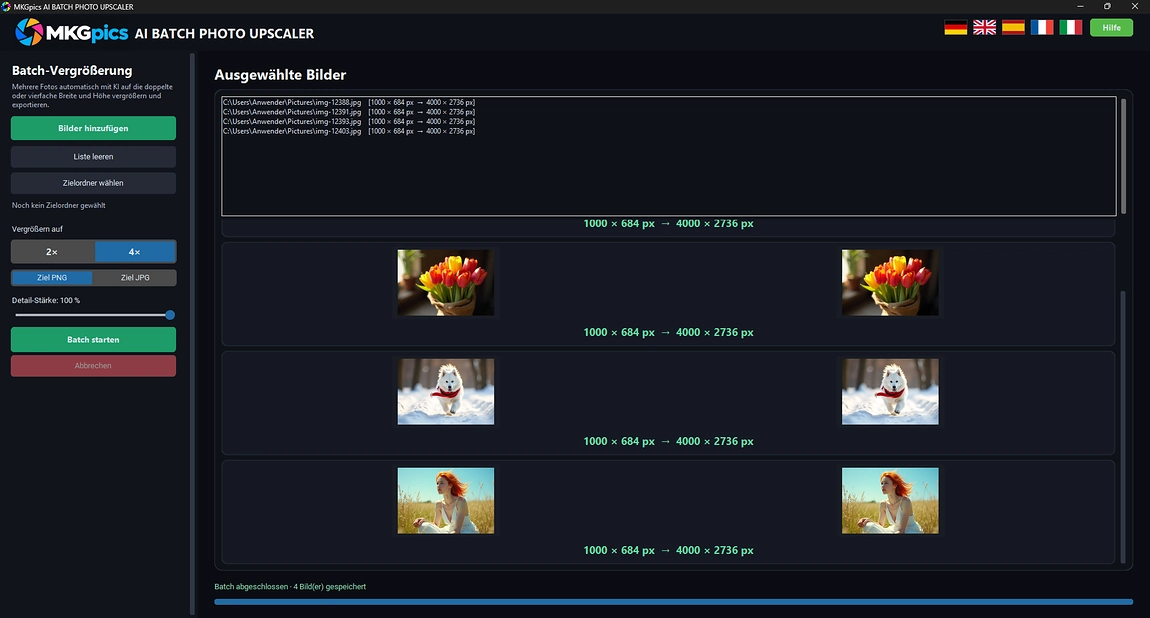
- Vorschau zeigt Vorher und Nachher im direkten Vergleich
- Eigener Zielordner, die Originale bleiben unangetastet
- Dateinamen erhalten den Zusatz _gross
- Berechnung lokal und ohne Upload, die Fotos bleiben daheim
- Nutzt hochmoderne lokale Python KI Bibliotheken, keine Kosten für KI
- Kein Abo und keine Folgekosten bei jeder Nutzung
Wer vom MKGpics AI BATCH PHOTO UPSCALER profitiert
Es richtet sich an alle, die kleine oder niedrig aufgelöste Fotos in großer Zahl auf mehr Pixel bringen müssen.Agenturen, Behörden und Archive wählen Bildauflösung erhöhen Stapelverarbeitung KI, weil keine Cloud nötig ist. DSGVO-konform ist das Programm, da die KI lokal rechnet und ein Upload entfällt. Auch Fotografen, Händler und Vereine vergrößern damit ganze Bestände, ohne Abo.
- Für Anfänger, Hobbyfotografen und Profifotografen
- Fotografen vergrößern Ausschnitte und ältere Aufnahmen für Poster, Leinwand und Fotobuch.
- Onlinehändler bringen kleine Produktfotos auf die geforderte Pixelgröße ihrer Shops.
- Archive und Vereine holen alte Scans und Abzüge in eine höhere Auflösung.
- Grafiker und Webdesigner erzeugen große Bildformate aus kleinen Vorlagen.
- Agenturen und Redaktionen bereiten Bildstrecken für Druck und Großformat vor.
Worauf es bei Batch KI Bilder hochskalieren ankommt
Ein gutes Vergrößerungsprogramm für viele Fotos baut neue Details auf, behandelt alle Bilder gleich und schützt die Originale.Entscheidend ist, dass ein KI Vergrößerungsprogramm kompletten Ordnern gewachsen ist und kein Foto einzeln öffnen lässt. Beliebig viele Dateien nimmt es auf, vergrößert sie der Reihe nach und legt jedes Ergebnis im Zielordner ab, ganz ohne Abo und ohne Folgekosten.
Bildauflösung erhöhen Stapelverarbeitung KI beginnt mit der Wahl des Faktors. Zur Auswahl stehen die doppelte und die vierfache Breite und Höhe, die Liste zeigt für jedes Foto sofort die Größe vorher und nachher in Pixeln.
Die Detail Stärke regelt, welcher Anteil des KI Ergebnisses im Foto landet. Der Regler stellt Werte von 0 bis 100 Prozent ein, jeweils in Fünferschritten, bei niedrigeren Werten mischt das Programm Anteile des schlicht vergrößerten Originals dazu.
Große Fotos zerlegt das Programm beim Batch KI Bilder hochskalieren in überlappende Kacheln und fügt sie zum fertigen Bild zusammen. Das Ergebnis hat exakt die gewählte Größe, gespeichert wird wahlweise als verlustfreies PNG oder als JPG in feiner Qualität.
Die Vorlagen bleiben unberührt, denn den Ordner der Quelldateien nimmt das Programm nie als Ziel an. Jedes Ergebnis trägt im Namen den Zusatz _gross, und beschädigte Dateien nennt eine Sammelmeldung am Ende, während alle anderen Fotos schon fertig sind.
Ganze Fotoserien vergrößern vom Laden bis zum Speichern
Die Fotos kommen in die Liste, danach vergrößert die KI jedes Bild nacheinander auf die gewählte Größe.Was leistet ein Batch Programm zum Vergrößern konkret? Fotos oder einen ganzen Ordner laden, danach Faktor, Stärke und Format festlegen, ein Ziel bestimmen und den Start auslösen. Bei nur einer geladenen Datei fragt das Programm, ob der gesamte Ordner übernommen werden soll.
Typische Vorlagen sind kleine Webbilder, Ausschnitte, ältere Digitalfotos, Scans und Produktbilder mit zu wenig Pixeln. Als Quelle dienen WebP, TIFF, BMP, PNG, JPEG und JPG Dateien, und Batch KI Bilder hochskalieren macht daraus Fotos mit doppelter oder vierfacher Breite und Höhe.
» Bildauflösung erhöhen Stapelverarbeitung KI kostenlos herunterladen
Ein Foto von Hand zu vergrößern bedeutet, Interpolation einzustellen, Schärfe nachzuziehen und Kanten zu retten. Hier läuft die KI der Reihe nach durch die Liste, und jedes fertige Ergebnis erscheint sofort in der Vorschau am Bildschirm.
Die Vorschau zeigt zu jedem Foto das Original und das vergrößerte Ergebnis nebeneinander, darunter steht die Pixelgröße vorher und nachher. So lässt sich am Bildschirm prüfen, ob die Detail Stärke passt, und die Nutzung kommt ohne Abo und ohne Folgekosten aus.
Sofort loslegen mit Bildauflösung erhöhen Stapelverarbeitung KI
Ein Klick auf Bilder hinzufügen eröffnet den Durchgang, und die Grundeinstellungen stehen bereits.In vier Schritten entsteht das Ergebnis: erst Fotos laden, dann Zielordner wählen, Faktor samt Format einstellen und zuletzt starten. Vorgegeben sind die doppelte Größe, das Ziel PNG und volle Detail Stärke mit 100 Prozent, damit der erste Durchgang sofort ohne Änderung beginnt.
Faktor, Format, Stärke und Zielordner lassen sich in einer Leiste einstellen, in der Mitte zeigen Liste und Vorschau den Stand der Serie. Ein Zähler nennt die Zahl der gewählten Fotos. Batch KI Bilder hochskalieren beginnt damit sofort.
» Hier kostenlos downloaden
Ein Klick auf Abbrechen stoppt die KI auf der Stelle, und jedes bereits gespeicherte Foto bleibt im Zielordner.
Ist die Serie fertig, führt ein Klick direkt in den Zielordner zu allen vergrößerten Fotos. Gab es Fehler, nennt eine Liste die betroffenen Dateien, während alle übrigen Bilder schon gespeichert sind. Der Zusatz _gross trennt Original und Ergebnis klar.
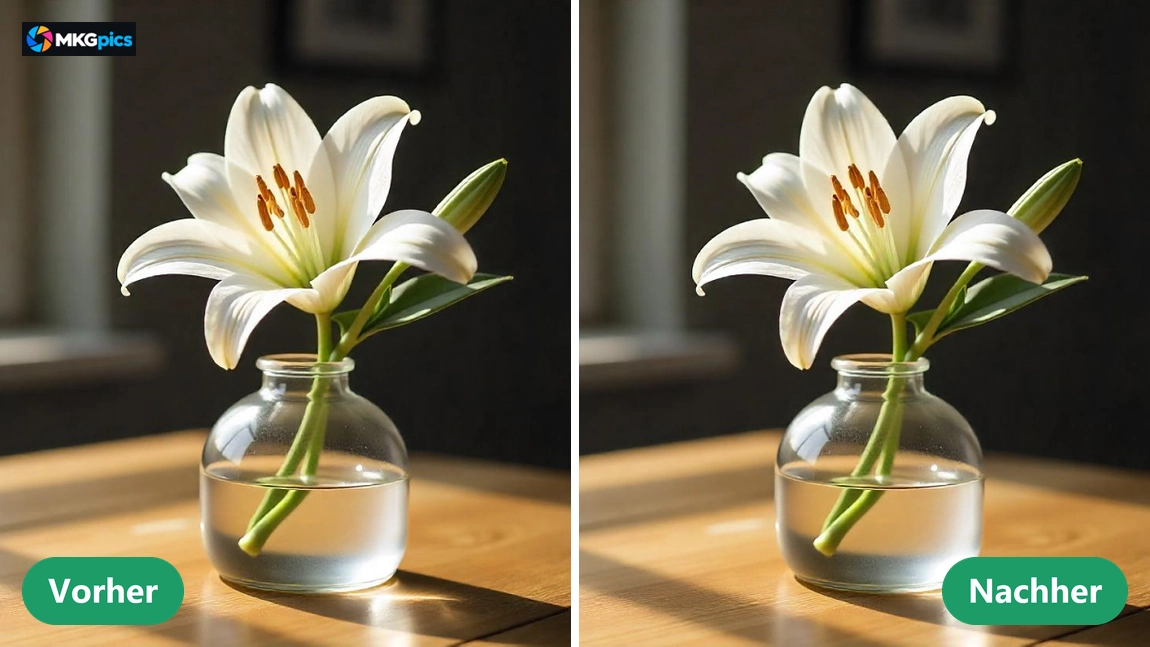
Mit der Detail Stärke legen Anwender fest, welchen Anteil das KI Ergebnis am fertigen Foto hat. Bei 100 Prozent zählt die volle Berechnung, bei niedrigeren Werten stammt ein Teil des Bildes aus dem vergrößerten Original. Die Stärke ist je Durchgang frei wählbar.
Die Berechnung läuft komplett auf dem eigenen Rechner, ohne dass ein Foto das Gerät verlässt. Bildauflösung erhöhen Stapelverarbeitung KI verändert keine Quelldatei, braucht kein Abo und verursacht keine Folgekosten, ganz egal wie viele Serien nacheinander durchlaufen.
Aufgaben für vergrößerte Fotos
Ob Webbild oder Archivscan, der Anwender bestimmt nur Faktor und Format, alles Weitere übernimmt die KI.Das KI Vergrößerungsprogramm bearbeitet kleine Webbilder, Digitalfotos älterer Kameras, Produktfotos, Scans und Ausschnitte. Die doppelte Größe bringt Fotos auf Bildschirmformat, die vierfache liefert Material für Druck, Plakat und Leinwand, und alle Fotos der Liste folgen demselben Faktor.
» Jetzt zum kostenlosen Download
Wer viele Bilder für Katalog, Fotobuch oder Shop braucht, setzt auf Batch KI Bilder hochskalieren und lässt alle Fotos mit gleichem Faktor abarbeiten. Weil das Programm im Stapel rechnet, bleibt die ganze Serie einheitlich, und benötigt wird nur der Download.
Für Bildstrecken von Agenturen, Shops, Archiven und Redaktionen entstehen vergrößerte Fotos in der gewählten Größe, gespeichert als PNG oder JPG. Bildauflösung erhöhen Stapelverarbeitung KI liefert so eine einheitliche Serie, ganz ohne Handarbeit, ohne Abo und mit gleichbleibender Größe.
Häufige Fragen zu Bildauflösung erhöhen Stapelverarbeitung KI
Was kann das KI Vergrößerungsprogramm alles?
Es übernimmt Batch KI Bilder hochskalieren für viele Fotos zugleich, vergrößert auf doppelte oder vierfache Breite und Höhe, regelt die Detail Stärke und speichert wahlweise in den Formaten PNG und JPG.
Lassen sich mehrere Fotos gleichzeitig verarbeiten?
Ja, das Programm verarbeitet Stapel. Dateien und ganze Ordner in beliebiger Zahl werden der Reihe nach vergrößert, und Bildauflösung erhöhen Stapelverarbeitung KI legt jedes Ergebnis einzeln im Zielordner ab.
Gibt es ein Abo oder laufende Folgekosten?
Nein, weder ein Abo noch Folgekosten gehören dazu. Das Programm gibt es als kostenlosen Download, und Batch KI Bilder hochskalieren läuft danach auf dem eigenen Rechner.
Für wen eignet sich das Vergrößerungsprogramm?
Für Fotografen, Onlinehändler, Archive, Vereine, Grafiker, Agenturen und Redaktionen, die ganze Serien per Stapelverarbeitung vergrößern und ihre Fotos dabei lokal behalten.
Wie funktioniert Bildauflösung erhöhen Stapelverarbeitung KI?
Zuerst werden Fotos geladen und ein Zielordner gewählt, dann stellt der Anwender Faktor, Stärke und Format ein und startet. Die KI vergrößert danach alle Fotos der Liste und speichert jedes im Zielordner.
Welche Vergrößerungsfaktoren stehen zur Auswahl bereit?
Die Auswahl bietet die doppelte und die vierfache Breite und Höhe. Aus 1200 × 900 Pixeln werden so 2400 × 1800 oder 4800 × 3600 Pixel.
Welche Formate werden gelesen und welche geschrieben?
Gelesen werden WebP, TIFF, BMP, PNG, JPEG und JPG. Geschrieben wird wahlweise ein verlustfreies PNG oder ein hochwertiges JPG, jeweils in der gewählten Größe.
Bleiben die Originalfotos beim Vergrößern unverändert?
Ja, als Zielordner nimmt das Programm nie den Ordner der Originale an. Alle Ergebnisse erhalten den Zusatz _gross, und die Quelldateien bleiben jederzeit unverändert.
Verlassen meine Fotos beim Vergrößern den Rechner?
Nein, die KI rechnet lokal auf dem Gerät. Es findet kein Upload statt, und Batch KI Bilder hochskalieren lässt den gesamten Bestand im eigenen Besitz.
Kann ich einen laufenden Durchgang abbrechen?
Ja, ein Klick stoppt die KI augenblicklich, selbst mitten im Foto. Alle bis dahin fertigen Fotos sind im Zielordner gesichert, und beschädigte Dateien stehen gesammelt in einer Meldung.