

Bildbearbeitung für PC für Fotokorrektur und Gestaltung
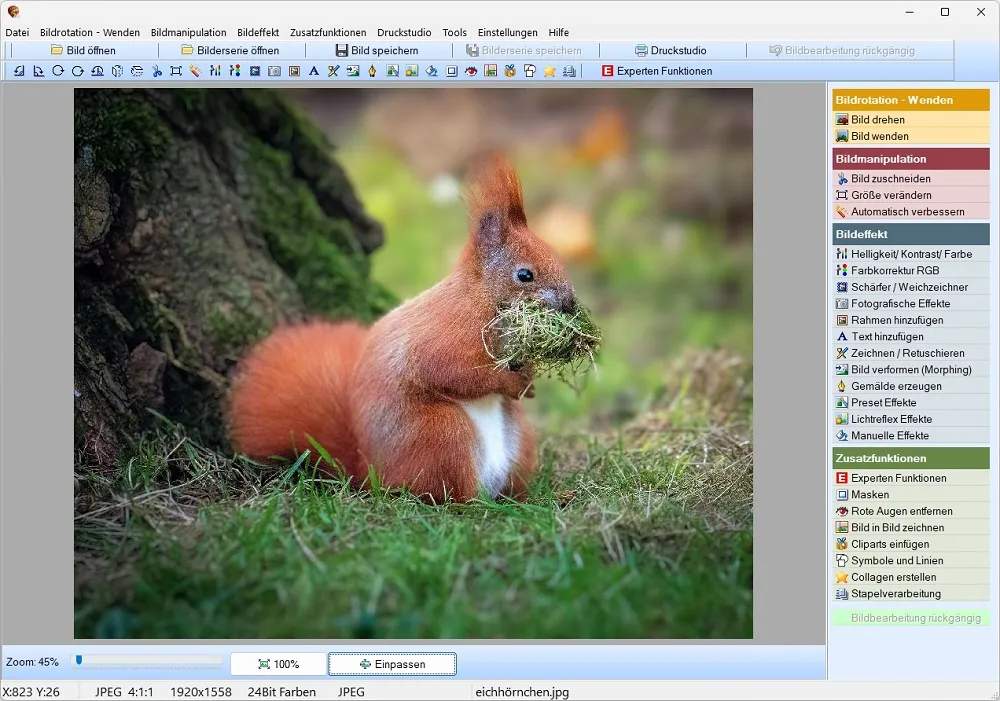
Unsere Bildbearbeitung für PC bündelt die Arbeitsschritte, die bei maschinellen Fotos regelmäßig anfallen: Dateien öffnen, den Bildaufbau korrigieren, Farben abstimmen, einzelne Sektoren retuschieren, Motive freistellen und Ergebnisse für Bildschirm oder Druck ausgeben. Die deutschsprachige Oberfläche ordnet die Werkzeuge nach Aufgaben statt nach technischen Fachgebieten. Hierdurch finden Anfänger die Grundfunktionen schnell, während erfahrene Anwender auf Ebenen, Masken, RGB-Kanäle und Transformationen zugreifen.

Die Software verarbeitet einzelne Aufnahmen ebenso wie zusammengehörige Bildserien. Ein Porträt erhält eine dezente Farbkorrektur und Retusche, eine Landschaft eine angepasste Tonwertwirkung, ein Produktfoto einen sauberen Hintergrund. Für Collagen oder Montagen kombinieren Sie mehrere Dateien auf getrennten Ebenen. Texte, Rahmen und grafische Effekte ergänzen die Gestaltung. Das integrierte Druckstudio übernimmt anschließend die Ausgabe von Fotos, Kalendern, Alben, Collagen und Postern.
Bildbearbeitung für PC
Die Bildbearbeitung für PC richtet sich an private Nutzer, Hobbyfotografen, Vereine, Selbstständige und kleine Betriebe. Der Funktionsumfang deckt typische Aufgaben ab, ohne eine professionelle Produktionsumgebung für Druckvorstufe, 3D-Grafik oder komplexe RAW-Workflows zu ersetzen. Im Mittelpunkt stehen nachvollziehbare Bearbeitungsschritte, die sich unmittelbar am eigenen Bild prüfen lassen.
Arbeitsbereiche der Bildbearbeitung für PC
Die Programmoberfläche gliedert die Bearbeitung in klar erkennbare Bereiche. Werkzeuge für Zuschnitt, Drehung und Perspektive bestimmen zunächst den Bildaufbau. Regler für Helligkeit, Kontrast, Sättigung, Farbton und RGB verändern anschließend die Ton- und Farbwiedergabe. Retusche, Rote-Augen-Korrektur und Schärfung bearbeiten einzelne Details. Ebenen, Masken, Freistellungen und Transformationen erweitern den Ablauf um zusammengesetzte Motive.
Für gestalterische Arbeiten enthält die Bildbearbeitung für PC Textwerkzeuge, Rahmen, Filter und Effekte. Beschriftungen markieren Datum, Ort, Namen, Produktnummern oder kurze Hinweise. Rahmen trennen Fotos innerhalb einer Collage oder bilden einen äußeren Abschluss. Schwarz-Weiß, Sepia, Mosaik, Wirbel, Fischauge, Solarisation und Poster-Effekte verändern den Charakter einer Aufnahme in unterschiedlicher Stärke.
Eine Vorschau zeigt die aktuelle Fassung unmittelbar. Die Vergleichsansicht stellt Ausgangsbild und Bearbeitungsstand gegenüber. So erkennen Sie, ob eine Farbkorrektur tatsächlich neutraler wirkt, eine Schärfung feine Details erhält oder ein Freistellrand noch sichtbar ist. Mehrere Zwischenstände werden unter getrennten Dateinamen sichern. Das Original bleibt dadurch unabhängig vom Projekt erhalten.
Die Serienverarbeitung überträgt ausgewählte Arbeitsschritte auf mehrere Dateien. Dazu gehören Größenanpassungen, wiederkehrende Speicherformate, Logos und Wasserzeichen. Ein Testlauf mit wenigen Kopien zeigt vorab, wie Hoch- und Querformate behandelt werden und ob Dateinamen sowie Speicherziele korrekt gesetzt sind.
Bildaufbau mit Zuschnitt, Drehung und Perspektive festlegen
Der Zuschnitt entfernt Randbereiche und konzentriert das Bild auf das Hauptmotiv. Ein großzügig aufgenommenes Familienfoto wird enger auf die Leute begrenzen. Bei Produktbildern schafft ein einheitliches Seitenverhältnis eine ruhige Darstellung im Webshop. Dokumentaufnahmen erhalten ein angemessenes Format für Archiv, Präsentation oder Ausdruck.
Drehen korrigiert eine falsche Orientierung, Spiegeln verändert die Blickrichtung. Die Perspektivkorrektur richtet schräg aufgenommene Dokumente, Gebäudekanten und Innenräume aus. Linien bleiben dabei ein technischer Anhaltspunkt; die abschließende Beurteilung erfolgt im Gesamtbild. Zu starke Korrekturen verzerren Proportionen, während eine maßvolle Einstellung den räumlichen Eindruck erhält.
Die Bildbearbeitung für PC setzt diese Werkzeuge an den Anfang des Ablaufs. Ein später veränderter Ausschnitt verschiebt Bildinhalte und macht bereits ausgeführte Detailarbeiten unter Umständen unbrauchbar. Wer zuerst Format, Orientierung und Perspektive festlegt, bearbeitet danach nur die tatsächlich sichtbaren Bereiche.
Serien mit wiederkehrendem Aufbau profitieren von festen Vorgaben. Mitgliederfotos, Produktansichten oder Dokumentationsbilder erscheinen einheitlich, wenn Seitenverhältnis, Ausrichtung und Motivposition zusammenpassen. Die Dateien werden anschließend einfacher in Webseiten, Tabellen, Katalogseiten oder Druckvorlagen einfügen.
Helligkeit, Kontrast und Farben exakt abstimmen mit der Bildbearbeitung für PC
Helligkeit regelt den Gesamteindruck einer Aufnahme. Zu dunkle Werte verdecken Strukturen in Schatten, zu helle Werte reduzieren Zeichnung in hellen Flächen. Der Kontrast bestimmt den Abstand zwischen dunklen und hellen Tonbereichen. Eine ausgewogene Einstellung macht Konturen sichtbar, ohne Zwischentöne zu verlieren.
Die Sättigung steuert die Farbintensität. Kleine Änderungen beleben matte Aufnahmen; starke Werte verfälschen Haut, Pflanzen und Produktoberflächen. Der Farbton verschiebt die gesamte Farbstimmung und eignet sich für zielbewusste Korrekturen oder bewusst verfremdete Varianten. Jede Anpassung erscheint unvermittelt in der Vorschau.
Für differenzierte Korrekturen gibt die Bildbearbeitung für PC getrennte RGB-Kanäle. Rot, Grün und Blau bilden gemeinsam die digitale Farbinformation. Ein bläuliches Innenfoto erhält durch eine reduzierte Blaugewichtung eine neutralere Wirkung. Ein grünlicher Farbstich wird korrigieren, ohne die Helligkeit des gesamten Bildes zu verändern.
Die Motivart bestimmt die Priorität. Bei Porträts stehen natürliche Hauttöne und weiche Übergänge im Vordergrund. Landschaften vertragen kräftigere Kontraste, solange Himmel und Schatten Zeichnung behalten. Produktfotos brauchen eine verlässliche Farbwiedergabe. Fotografierte Dokumente profitieren von klaren Flächen, lesbaren Zeichen und neutralem Weiß.
Die Gegenüberstellung von Original und Ergebnis verhindert schleichende Überkorrekturen. Nach mehreren Anpassungen wirkt ein stark gesättigtes oder überschärftes Bild schnell normal. Der unvermittelte Vergleich zeigt, welche Veränderung tatsächlich verbessert und welche lediglich auffälliger erscheint.
Schärfung, Rote-Augen-Korrektur und Retusche
Die Schärfung betont Kanten und feine Strukturen. Sie schärft leicht weiche Aufnahmen, ersetzt aber keine fehlende Fokussierung. Überhöhte Werte erzeugen helle Säume, dunkle Konturen und sichtbares Bildrauschen. Die endgültige Beurteilung erfolgt in der späteren Ausgabegröße, weil Bildschirmansicht und großformatiger Druck unterschiedliche Forderungen stellen.
Die Rote-Augen-Korrektur bearbeitet ausschließlich die betroffenen Pupillenbereiche. Augenfarbe, Hauttöne und umliegende Bildpartien bleiben erhalten. Bei Gruppenaufnahmen markieren Sie jede Person einzeln, da Pupillengröße und Blickrichtung variieren.
Mithilfe der Retusche der Bildbearbeitung für PC entfernen Sie Staubspuren, Flecken, Hautunreinheiten und kleine störende Elemente. Gleichmäßige Hintergründe werden rasch ausbessern. Haare, Textilien, Gebäudekanten und wiederkehrende Muster verlangen eine genauere Auswahl der benachbarten Struktur.
Die Detailansicht dient der präzisen Bearbeitung, die Normalansicht der Kontrolle. Ein retuschierter Sektor wirkt in starker Vergrößerung sauber und fällt im Gesamtbild dennoch auf, wenn Helligkeit, Textur oder Kantenrichtung nicht zur Umgebung passen. Beide Ansichten ergänzen sich deshalb im selben Arbeitsschritt.
Ebenen und Masken für getrennte Bildbereiche
Ebenen halten Bildbestandteile voneinander getrennt. Ein Hintergrund, ein freigestelltes Produkt, eine Beschriftung und ein grafisches Element liegen jeweils auf einer eigenen Ebene. Position, Größe und Sichtbarkeit ändern sich unabhängig voneinander. Der ursprüngliche Hintergrund bleibt unangetastet, solange die Bearbeitung auf einer darüberliegenden Ebene erfolgt.
Masken bestimmen, welche Flächen einer Ebene sichtbar oder von einer Korrektur betroffen sind. Sie hellen beispielsweise den Hintergrund auf, ohne die Person im Vordergrund mitzuerfassen. Umgekehrt verändern Sie ein Motiv, während seine Umgebung unverändert bleibt. Feine Übergänge an Haaren, Fell, Glas und weichen Schatten zeigen merklich deutlich, wie genau eine Maske arbeitet.
Transformationen in der Bildbearbeitung für PC verändern Größe, Lage, Drehung und Ausrichtung eines eingefügten Elements. Bei Montagen stimmen Sie das Motiv auf Perspektive, Licht und Farbtemperatur des neuen Hintergrunds ab. Eine saubere Kontur allein genügt nicht, wenn Größenverhältnis oder Beleuchtung nicht plausibel wirken.
Für ausführliche Projekte bringt sich eine klare Ebenenordnung an. Verständliche Namen wie „Hintergrund“, „Produkt“, „Schatten“ und „Text“ erleichtern spätere Änderungen. Getrennte Arbeitsstände sichern die Fassung nach der Grundkorrektur, vor der Montage und vor einer abschließenden Effektbearbeitung.
Motive freistellen und Hintergründe ersetzen
Beim Freistellen trennen Sie Personen, Produkte, Fahrzeuge, Tiere oder andere Gegenstände vom bisherigen Hintergrund. Das isolierte Motiv wird vor einer einfarbigen Fläche platzieren, in eine zweite Aufnahme einfügen oder als Bestandteil einer Collage verwenden. Kontur, Maßstab, Perspektive und Lichtwirkung entscheiden darüber, ob die Montage glaubwürdig erscheint.
Die Green-Screen-Funktion der Bildbearbeitung für PC entfernt einen gleichmäßigen grünen Hintergrund anhand des erfassten Farbbereichs. Regler für Kanten und Übergänge erhalten feine Motivdetails. Glänzende Oberflächen, Haare und halbtransparente Bereiche benötigen häufig eine zusätzliche manuelle Nacharbeit.
Die vergrößerte Ansicht zeigt grüne Farbsäume, ausgefranste Konturen und versehentlich entfernte Details. Im Gesamtbild beurteilen Sie anschließend die Wirkung der Kante. Eine zu harte Begrenzung lässt das Motiv ausgeschnitten erscheinen, eine zu weiche Begrenzung nimmt ihm Struktur.
Freistellungen erfüllen unterschiedliche Zwecke. Ein Produktfoto verlangt eine sachliche, saubere Kontur. Eine Grußkarte oder humorvolle Montage erlaubt bewusst ungewöhnliche Kombinationen. Vereinsmaterial, Präsentationen und einfache Werbemotive profitieren von Motiven, die sich flexibel vor neue Flächen setzen lassen.
Bildbearbeitung für PC und Collagen mit Bildern, Texten und Rahmen aufbauen
Eine Collage verbindet mehrere Fotos auf einer gemeinsamen Fläche. Zuerst bestimmen Sie das Hauptbild, danach ergänzen kleinere Aufnahmen den zeitlichen oder thematischen Zusammenhang. Diese Hierarchie verhindert, dass alle Elemente um dieselbe Aufmerksamkeit konkurrieren.
Die Bildbearbeitung für PC positioniert jedes Foto auf einer eigenen Ebene. Abstände, Größen und Reihenfolge bleiben dadurch veränderbar. Regelmäßige Raster eignen sich für Dokumentationen, Produktübersichten und Chroniken. Freie Anordnungen passen zu Reisen, Geburtstagen und persönlichen Erinnerungsseiten.
Texte liefern Infos, die das Bild allein nicht vermittelt. Namen, Datum, Ort, Anlass, Artikelnummern oder kurze Erläuterungen werden geradewegs in die Gestaltung einfügen. Schriftgröße, Ausrichtung und Kontrast richten sich nach dem Zweck. Eine Vereinsdokumentation verlangt andere typografische Entscheidungen als eine dekorative Einladung.
Rahmen trennen einzelne Fotos oder bilden den äußeren Abschluss. Einheitliche Breiten schaffen Ruhe, während unterschiedliche Formate bewusst Spannung erzeugen. Für Druckprojekte bleiben wichtige Motive und Texte innerhalb eines sicheren Randbereichs, damit beim Beschnitt keine Inhalte verloren gehen.
Filter und Effekte mit klarer Funktion einsetzen
Schwarz-Weiß mindert das Foto auf Helligkeitswerte und betont Formen, Kontraste und Strukturen. Sepia erzeugt eine warme historische Anmutung. Mosaik, Wirbel, Fischauge, Solarisation und Poster greifen stärker in die Darstellung ein. Die Effekte eignen sich für Einladungen, einfallsreiche Montagen, Plakate oder bewusst verfremdete Erinnerungsbilder.
Die Vorschau der Bildbearbeitung für PC zeigt jede Variante vor der Übernahme. Neben der Intensität kontrollieren Sie Hauttöne, Kanten, Bildrauschen und feine Details. Einige Filter verstärken bereits vorhandene Artefakte oder reduzieren Strukturen, die im Ausdruck benötigt werden.
Effekte folgen nach der inhaltlichen Korrektur. Ausschnitt, Perspektive, Licht, Farbe und Retusche bilden die saubere Ausgangsfassung. Davon speichern Sie eine neutrale Version. Weitere Dateien enthalten die ideenreichen Varianten, ohne die korrigierte Grundlage zu überschreiben.
Der Einsatz richtet sich nach der Aussage des Bildes. Ein sachliches Produktfoto verlangt Zurückhaltung. Eine Einladung oder ein humorvolles Vereinsmotiv verträgt eine auffälligere Bearbeitung. Die Software stellt die Varianten bereit; die Auswahl bleibt an Motiv und Verwendungszweck gebunden.
Bildserien mit der Stapelverarbeitung ausgeben
Reisen, Veranstaltungen, Produktserien und Vereinsaufnahmen erzeugen häufig große Dateimengen. Die Stapelverarbeitung führt gleichartige Schritte für mehrere Bilder aus. Größen, Ausgabeformate, Logos und Wasserzeichen werden in einem gemeinsamen Durchlauf anwenden.
Ein Testlauf umfasst einige Hoch- und Querformate sowie Dateien mit unterschiedlichen Abmessungen. Die Ergebnisse zeigen, ob Skalierung, Position des Wasserzeichens, Dateinamen und Speicherordner korrekt eingerichtet sind. Erst danach folgt die vollständige Serie.
Die Bildbearbeitung für PC verringert damit gleichförmige Handgriffe, ersetzt jedoch nicht die inhaltliche Auswahl. Unterschiedliche Belichtung oder Motive reagieren verschieden auf dieselbe Korrektur. Eine Stichprobe nach dem Durchlauf deckt Ausreißer auf, bevor die Dateien veröffentlicht oder gedruckt werden.
Eine getrennte Ordnerstruktur schützt die Originale. Ausgangsdateien, Arbeitskopien und fertige Ausgaben erhalten eigene Verzeichnisse. Eindeutige Dateinamen erleichtern die Zuordnung zu Projekten, Terminen oder Produkten und verhindern versehentliches Überschreiben.
Ein vollständiger Bearbeitungsablauf in der Praxis
Öffnen Sie die Datei und kontrollieren Sie Format, Orientierung und Auflösung. Legen Sie anschließend den Ausschnitt fest und richten Sie Perspektive oder Horizont aus. Diese Entscheidungen definieren den endgültigen Bildaufbau.
Im zweiten Abschnitt des Ablaufs bearbeiten Sie Ton und Farbe. Helligkeit, Kontrast, Sättigung, Farbton und RGB-Kanäle bringen die Aufnahme in eine ausgewogene Grundfassung. Danach folgen Rote-Augen-Korrektur, Retusche und Schärfung.
Montagen ergänzen nun weitere Bildbestandteile. Ebenen trennen Motive und Texte, Masken begrenzen Korrekturen, Transformationen richten eingefügte Elemente aus. Filter, Rahmen und dekorative Effekte kommen erst nach Abschluss dieser inhaltlichen Arbeiten hinzu.
Die Bildbearbeitung für PC speichert das Ergebnis in gebräuchlichen Formaten. JPG eignet sich für Fotos, Webseiten und viele Standardanwendungen. PNG bewahrt transparente Gebiete und eignet sich für verlustärmere Ausgaben. Für Druckprojekte bestimmen Abmessungen, Seitenverhältnis und Ausgabeauflösung die weitere Vorbereitung.
Ein neuer Dateiname schützt das Original. Zusätzliche Projektstände dokumentieren wichtige Bearbeitungsstufen und genehmigen eine Rückkehr zu einer früheren Fassung. Der abschließende Vergleich erfolgt in Normalansicht und bei Bedarf in Detailvergrößerung.
Fotos und Fotoprojekte drucken
Das Druckstudio bereitet einzelne Fotos, Collagen, Kalender, Alben und Poster für die Ausgabe vor. Seitenverhältnis und Papierformat müssen zusammenpassen, damit keine unerwarteten Ränder oder abgeschnittenen Motive entstehen. Eine Druckvorschau zeigt die Position der Bilder und Texte innerhalb der Seite.
Monitor und Ausdruck unterscheiden sich in Helligkeit und Farbwiedergabe. Drucker, Papier und gewählte Einstellungen beeinflussen das Ergebnis zusätzlich. Ein kleiner Probedruck liefert eine verlässliche Kontrolle, bevor eine vielfältige Serie oder ein großes Poster ausgegeben wird.
Durch die Bildbearbeitung für PC kontrollieren Sie Bildabstände, Rahmenbreiten und Textpositionen vor dem Start des Druckvorgangs. Bei Kalendern und Alben bleiben wichtige Inhalte außerhalb des Beschnittbereichs. Kleine Collagenbilder erhalten genug Fläche, damit Gesichter und Details im fertigen Format erkennbar bleiben.
Wiederkehrende Projekte profitieren von einheitlichen Abmessungen und Vorlagen. Vereinschroniken, Produktübersichten und regelmäßig aktualisierte Aushänge behalten dadurch denselben Aufbau. Neue Seiten fügen sich ohne erneute Grundgestaltung in die vorhandene Serie ein.
EXIF-Daten auslesen und einordnen
EXIF-Daten speichern technische Aufnahmeinformationen in der Bilddatei. Dazu gehören je nach Kamera oder Smartphone Aufnahmedatum, Belichtungszeit, Blende, Brennweite, ISO-Wert und Gerätemodell. Diese Angaben unterstützen die technische Beurteilung und zeitliche Sortierung.
Die EXIF-Anzeige der Bildbearbeitung für PC macht Unterschiede innerhalb einer Serie sichtbar. Ein hoher ISO-Wert erklärt stärkeres Bildrauschen, eine lange Belichtungszeit mögliche Bewegungsunschärfe. Das Aufnahmedatum mildert die Zuordnung von Reise-, Veranstaltungs- und Dokumentationsfotos.
Vor einer Veröffentlichung prüfen Sie, welche Metadaten in der ausgegebenen Datei verbleiben. Die Anzeige schafft Durchsichtigkeit über vorhandene Informationen. Für öffentlich bereitgestellte Bilder ist folgerichtig eine bewusste Entscheidung, welche Angaben zusammen mit der Datei weitergegeben werden.
Konkreter Nutzen im privaten und kleinen geschäftlichen Einsatz
Private Projekte wechseln häufig zwischen hurtiger Korrektur und einfallsreicher Gestaltung. Ein Urlaubsfoto benötigt nur einen engeren Ausschnitt und angepasste Farben. Eine Familienaufnahme erhält zusätzlich eine Retusche. Für einen Geburtstag entsteht aus mehreren Bildern eine Collage mit Datum und kurzer Beschriftung. Alle Arbeitsschritte bleiben in derselben Anwendung.
Vereine bearbeiten Veranstaltungsfotos, Chroniken, Einladungen und Aushänge. Wiederkehrende Größen, Logos und Wasserzeichen werden über die Serienverarbeitung vereinheitlichen. Für Selbstständige und kleine Betriebe stehen Produktaufnahmen, Dokumentationsbilder, Webseitenmotive und einfache Werbegrafiken im Mittelpunkt.
Die Bildbearbeitung für PC vernetzt dafür Grundkorrektur, Freistellung, Ebenen, Text, Serienausgabe und Druck. Der Nutzen liegt nicht in einer möglichst langen Funktionsliste, sondern im zusammenhängenden Ablauf vom importierten Foto bis zur fertigen Datei.
Die deutschsprachige Oberfläche reduziert Suchwege bei häufig verwendeten Werkzeugen. Anfänger beginnen mit Ausschnitt, Licht und Farbe. Fortgeschrittene Nutzer ergänzen Masken, RGB-Korrekturen und Montagen. Beide Gruppen arbeiten innerhalb derselben Programmstruktur.
Nutzer und typische Projekte von Bildbearbeitung für PC
Anfänger nutzen die Bildbearbeitung für PC für überschaubare Korrekturen. Sie öffnen eine Aufnahme, richten sie aus, passen Farben an und speichern eine neue Version. Erweiterte Werkzeuge bleiben verfügbar, ohne den Einstieg zu dominieren.
Hobbyfotografen arbeiten differenzierter an Farbe, Retusche und Bildaufbau. Familien erstellen Erinnerungsseiten, Grußkarten und Kalender. Vereine dokumentieren Veranstaltungen und gestalten Aushänge. Selbstständige bereiten Produktbilder, Präsentationsmotive und Webgrafiken auf.
Die Software ist nicht für hochkomplexe Druckvorstufe, professionelle RAW-Entwicklung, 3D-Grafik oder umfangreiche Seitenlayout-Projekte konzipiert. Diese klare Abgrenzung erleichtert die Auswahl: Gesucht wird ein deutschsprachiges Fotoprogramm für typische Windows-Aufgaben, nicht eine vollständige Medienproduktionssuite.
Gelegentliche Nutzer bearbeiten einzelne Fotos ohne vielfältige Projektvorbereitung. Regelmäßige Anwender verwenden Ebenen, Vorlagen und Serienfunktionen für wiederkehrende Abläufe. Der Funktionsumfang wächst mit dem Projekt, ohne die Grundbedienung zu verändern.
Auswahlkriterien für ein Fotoprogramm unter Windows
Die eigenen Projekte bestimmen die benötigten Funktionen. Einzelne Fotos verlangen vor allem Zuschnitt, Ausrichtung, Licht-, Farb- und Detailkorrektur. Serien benötigen wiederholbare Größen und Dateiausgaben. Collagen und Montagen setzen Ebenen, Masken, Texte und Freistellungen voraus.
Eine klare Bedienstruktur spart Zeit. Oft verwendete Werkzeuge müssen direkt erreichbar sein, die Vorschau muss Änderungen deutlich zeigen und getrennte Arbeitsstände müssen das Original schützen. Deutschsprachige Menüs erleichtern die Zuordnung von Funktionen und Hilfetexten.
Gleichfalls die Ausgabe entscheidet über den alltagstauglichen Wert. Webbilder brauchen passende Formate und Abmessungen. Druckprojekte verlangen Kontrolle über Seitenverhältnis, Ränder und Layout. EXIF-Anzeigen liefern zusätzliche Informationen für Sortierung und technische Beurteilung.
Unsere Bildbearbeitung für PC läuft unter Windows und wird kostenlos mit eigenen Dateien erproben. Ein ratsamer Test umfasst ein Porträt, eine Landschaft, eine Innenaufnahme, ein Motiv mit störendem Hintergrund und eine kleine Bildserie. Diese Auswahl zeigt, wie flink Grundfunktionen erreichbar sind und wie die erweiterten Werkzeuge in realen Projekten arbeiten.
Dateiformate, Nachvollziehbarkeit und Ausgabeprofile
Das Speicherformat beeinflusst Dateigröße, Bildqualität und weitere Bearbeitungsmöglichkeiten. JPG komprimiert Fotodaten und erzeugt kompakte Dateien für Webseiten, E-Mails, Präsentationen und gewöhnliche Fotoarchive. Die Komprimierung senkt jedoch bei jedem erneuten Speichern Bildinformationen. Arbeitsfassungen mit vielen Bearbeitungsschritten bleiben deshalb besser in einem Format erhalten, das keine wiederholte verlustbehaftete Komprimierung erzwingt.
PNG speichert transparente Sektoren und eignet sich für freigestellte Produkte, Logos, grafische Elemente und Montagen ohne festen Hintergrund. Klarheit bleibt nur erhalten, wenn das gewählte Ausgabeformat sie unterstützt. Ein freigestelltes Motiv, das als JPG gespeichert wird, erhält dagegen eine feste Hintergrundfläche. Die Bildbearbeitung für PC zeigt vor der Ausgabe, ob transparente Flächen im Projekt vorhanden sind und welches Format zum geplanten Einsatz passt.
Für Webseiten zählen neben dem Format auch Pixelmaße und Dateigröße. Ein Foto in voller Kameraauflösung belastet die Ladezeit, obwohl es auf der Seite nur in kleiner Darstellung erscheint. Die Ausgabe wird daher auf die tatsächlich benötigte Breite und Höhe abgestimmt. Produktbilder innerhalb derselben Kategorie erhalten identische Abmessungen, damit Listen und Detailseiten ein gleichmäßiges Erscheinungsbild behalten.
Druckdateien folgen anderen Vorgaben. Hier bestimmen Papierformat, Seitenverhältnis und gewünschte Ausgabegröße die benötigten Bildabmessungen. Ein quadratisches Foto füllt ein rechteckiges Papier nicht ohne Rand oder Beschnitt. Die Druckvorschau macht diesen Unterschied sichtbar, bevor Papier und Tinte verbraucht werden. Für Poster und Kalender kontrollieren Sie zusätzlich, ob kleine Ausgangsdateien genügend Details für die vergrößerte Ausgabe enthalten.
Ein klarer Dateiname dokumentiert Inhalt und Bearbeitungsstand. Bezeichnungen wie „produkt-014-freigestellt.png“, „familienfeier-collage-druck.jpg“ oder „vereinsfest-web-1200.jpg“ liefern mehr Orientierung als automatisch fortlaufende Kameranamen. Getrennte Ausgabeordner für Web, Druck und Archiv verhindern Verwechslungen zwischen unterschiedlich skalierten Fassungen.
Konkrete Projektbeispiele vom Ausgangsbild bis zum Ergebnis
Bei einem Porträt beginnt die Bearbeitung mit dem Ausschnitt. Unruhige Randbereiche verschwinden, die Augen liegen an einer ausgewogenen Position. Danach folgen eine zurückhaltende Helligkeitskorrektur, die Abstimmung der Hauttöne und die Entfernung roter Blitzlichtreflexe. Kleine Hautstellen werden retuschiert, ohne natürliche Strukturen vollständig zu glätten. Eine abschließende Schärfung konzentriert sich auf Augen, Haare und Kleidung. Die neutrale Fassung bleibt erhalten; eine zweite Datei enthält bei Bedarf einen Schwarz-Weiß-Effekt.
Ein Produktfoto verlangt einen anderen Ablauf. Zuerst wird die Perspektive ausgerichtet, danach der Gegenstand freigestellt. Die Kante wird an Rundungen, transparenten Bereichen und glänzenden Oberflächen kontrolliert. Auf einer separaten Ebene entsteht ein einfarbiger Hintergrund. Farbe und Kontrast werden so abgestimmt, dass Material und Oberfläche realistisch erscheinen. Mehrere Produktansichten erhalten dasselbe Seitenverhältnis und dieselbe Ausgabegröße. Die Bildbearbeitung für PC übernimmt anschließend die gemeinsame Skalierung und ergänzt bei Bedarf ein einheitliches Wasserzeichen.
Für eine Vereinschronik werden zahlreiche Veranstaltungsbilder ausgewählt und zeitlich geordnet. Die Grundkorrektur gleicht Helligkeitsunterschiede aus, ohne jede Aufnahme identisch aussehen zu lassen. Eine Collage koppelt Gruppenfoto, Detailaufnahmen und kurze Beschriftungen. Namen, Datum und Veranstaltungsort stehen an festen Positionen. Rahmen trennen die Bilder, während ein wiederkehrendes Seitenlayout die einzelnen Chronikseiten zusammenhält.
Bei einer Landschaftsaufnahme liegt der Schwerpunkt auf Bildaufbau und Tonwerten. Ein schiefer Horizont wird ausgerichtet, der Zuschnitt entfernt belanglose Vordergrundflächen. Die Helligkeit bringt Zeichnung in dunkle Bereiche, der Kontrast trennt Landschaft und Himmel. Eine behutsame Farbanpassung erhält natürliche Grün- und Blautöne. Lokale Retusche entfernt einen kleinen störenden Gegenstand, ohne sichtbare Wiederholungsmuster in Gras oder Wolken zu erzeugen.
Ein fotografiertes Dokument benötigt vor allem Lesbarkeit. Perspektivisch verzogene Kanten werden rechteckig ausgerichtet. Der Zuschnitt entfernt Tischfläche oder Hintergrund. Helligkeit und Kontrast trennen Papier und Schrift deutlich voneinander, während eine neutrale Farbabstimmung einen Gelb- oder Blaustich beseitigt. Die fertige Datei erhält einen eindeutigen Namen und wird im passenden Format für Archiv oder Weitergabe gespeichert.
Diese Projektbeispiele verwenden dieselben Grundwerkzeuge in unterschiedlicher Reihenfolge und Intensität. Der konkrete Zweck entscheidet, welche Funktionen im Vordergrund stehen. Damit bleibt der Text bei der tatsächlichen Anwendung der Software und vermeidet pauschale Funktionsversprechen ohne nachvollziehbaren Arbeitsbezug.
Qualitätskontrolle vor Veröffentlichung oder Druck
Die Endkontrolle folgt einer festen Reihenfolge. In der Gesamtansicht prüfen Sie Bildwirkung, Ausschnitt und Motivgewichtung. Die Detailansicht zeigt Retuschestellen, Freistellkanten, Schärfungssäume und Kompressionsartefakte. Danach folgt die Kontrolle bei der tatsächlichen Ausgabegröße. Ein technisch sauberes Detail verliert seinen Wert, wenn Text im Endformat zu klein oder ein Gesicht innerhalb einer Collage kaum erkennbar ist.
Bei Webdateien stehen Abmessungen, Dateigröße und transparente Flächen im Mittelpunkt. Bei Druckdateien kommen Seitenverhältnis, Randabstände und Beschnitt hinzu. Serien werden stichprobenartig auf Hochformat, Querformat, helle und dunkle Motive geprüft. Diese Auswahl deckt typische Abweichungen auf, ohne jede Datei erneut vollständig zu bearbeiten.
Die abschließende Dateibenennung trennt Original, Arbeitsstand und fertige Ausgabe eindeutig. Eine kurze Sichtprüfung im Zielordner bestätigt, dass Format, Größe und Version zusammenpassen. Erst danach wird die Datei veröffentlicht, verschickt oder gedruckt.