

Fotoprogramm für PC in Deutsch
Unser Fotoprogramm für PC fördert Sie bei der Überarbeitung eigener Aufnahmen unter Windows. Im Mittelpunkt stehen verständliche Arbeitsschritte, eine deutschsprachige Programmführung und Funktionen, mit denen sich Bildmängel untersuchen und verändern lassen. Die Software eignet sich für Fotos, deren Lichtverteilung, Schattenzeichnung oder räumliche Wirkung nach der Aufnahme noch nicht den Vorstellungen entspricht. Statt zahlreiche Fachbereiche parallel zu öffnen, wählen Sie die anstehende Aufgabe und beurteilen das Resultat anhand der Bilddarstellung.

Das Fotoprogramm für PC umfasst eine automatische Bildverbesserung für einen hurtigen ersten Bearbeitungsstand. Danach können Sie einzelne Werte selbst verändern. Diese Verbindung erleichtert den Einstieg, ohne spätere Eingriffe auszuschließen. Eine Aufnahme kann zunächst automatisch beurteilt und anschließend in einzelnen Zonen aufgehellt oder abgedunkelt werden. So bleibt die Entscheidung über die endgültige Lichtwirkung bei Ihnen.
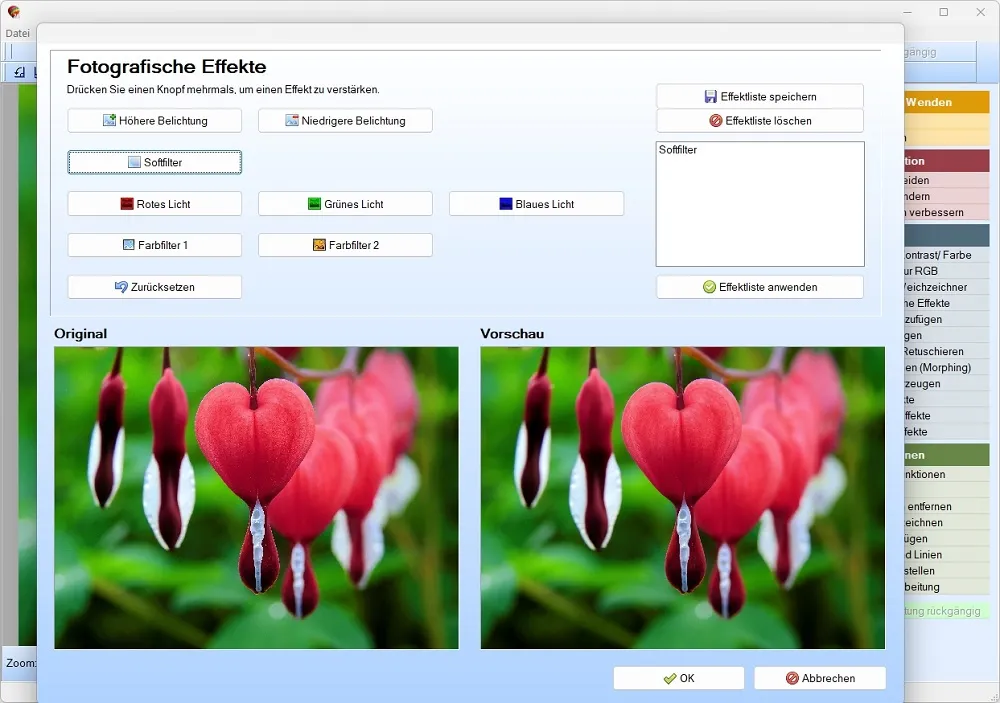
Fotoprogramm für PC
Zur Orientierung stehen zwei Formen der Menüführung zur Auswahl. Eine heutige Anordnung mit Funktionsbändern und eine klassische Menüansicht berücksichtigen unterschiedliche Arbeitsgewohnheiten. Textbezeichnungen erläutern die Befehle, sodass Symbole nicht erraten werden müssen. Ergänzende Hilfen, ein Handbuch und Lernvideos unterstützen bei Fragen zu einzelnen Abläufen. Deutschsprachige Unterstützung steht ebenfalls zur Verfügung.
Die Software arbeitet am Windows-Rechner und lässt sich kostenlos herunterladen. So prüfen Sie die Handhabung anhand eigener Dateien, bevor Sie sich mit weiterführenden Aufgaben befassen. Nehmen Sie dafür Fotos mit unterschiedlichen Lichtbedingungen: ein Motiv mit tiefen Schatten, eine Aufnahme mit sehr hellen Stellen und ein Bild mit ungleichmäßiger Ausleuchtung. An solchen Beispielen zeigt sich, wie gut die Programmführung zu Ihrer Prozedur passt.
Automatische Fotoanalyse als Ausgangspunkt
Mehrere Aufnahmen wirken unausgewogen, obwohl kein einzelner Fehler sofort ins Auge fällt. Die automatische Bildverbesserung unseres Fotoprogramms für PC erstellt dafür einen ersten Bearbeitungsstand. Sie dient als Ausgangsbasis, wenn noch ungewiss ist, welche Bildwerte verändert werden sollten. Das Programm nimmt eine rechnerische Bewertung vor und wendet eine zusammenhängende Korrektur an. Anschließend beurteilen Sie das Ergebnis und entscheiden, ob weitere Eingriffe erforderlich sind.
Eine Automatik ersetzt keine persönliche Bildentscheidung. Sie kann jedoch Hinweise darauf geben, wie eine Aufnahme nach einer elementaren Anpassung wirkt. Bei Schnappschüssen, Aufnahmen aus wechselnden Lichtsituationen oder Bildern von weniger erfahrenen Fotografen verkürzt dieser Einstieg die Suche nach sachgerechten Einstellungen. Das Ausgangsmaterial bleibt der Maßstab. Motiv, Beleuchtung und gewünschte Aussage entscheiden darüber, ob die vorgeschlagene Fassung übernommen oder verändert wird.
Unser Fotoprogramm für PC vereint den automatischen Start mit manueller Nacharbeit. Dadurch sind Sie nicht an das erste Resultat gebunden. Prüfen Sie vor allem helle Flächen, dunkle Motivteile, Hauttöne und Gebiete mit feinen Abstufungen. Eine rechnerische Korrektur kann bei einem Motiv treffend wirken und bei einem anderen zu stark ausfallen. Die eigene Beurteilung bleibt daher Bestandteil des Vorgangs.
Die Funktion ist für Nutzer sinnvoll, die hurtig einen Vergleichsstand benötigen oder zunächst wenig Erfahrung mit Bildwerten besitzen. Fortgeschrittene Anwender können die Automatik als Ausgangsversion betrachten und anschließend ihre eigenen Anpassungen vornehmen. Für einen aussagekräftigen Test laden Sie mehrere Motivarten: Innenraum, Außenaufnahme, Gegenlicht und Porträt. So erkennen Sie, unter welchen Bedingungen die automatische Bearbeitung Ihren Vorstellungen entspricht und wann eine manuelle Lichtgestaltung die bessere Wahl darstellt.
Fotoprogramm für PC mit Dodge-and-Burn-Bearbeitung
Dodge and Burn stammt aus der klassischen Dunkelkammerarbeit. „Dodge“ bezeichnet das Aufhellen ausgewählter Bildzonen, „Burn“ das Abdunkeln anderer Bereiche. Unser Fotoprogramm für PC überträgt dieses Prinzip auf digitale Aufnahmen. Sie verändern damit nicht das gesamte Foto mit einem gemeinsamen Wert, sondern bearbeiten einzelne Stellen nach ihrer Bedeutung für das Motiv.
Die Technik dient zur Gestaltung von Licht, Tiefe und Blickführung. Ein zu dunkles Gesicht kann behutsam aufgehellt werden, während ein heller Rand weniger Aufmerksamkeit erhalten soll. Bei Landschaften lassen sich Schattenpartien differenzierter darstellen oder helle Zonen zurücknehmen. Zusätzlich Gegenstände gewinnen an räumlicher Wirkung, wenn Licht- und Schattenseiten sachgerecht zueinander abgestimmt werden. Kleine Änderungen reichen meist aus; starke Eingriffe können Übergänge unnatürlich erscheinen lassen.
Beginnen Sie mit einer niedrigen Bearbeitungsstärke und arbeiten Sie in mehreren Durchgängen. Prüfen Sie dabei nicht allein die bearbeitete Stelle, sondern das gesamte Foto. Eine aufgehellte Zone verändert stets das Verhältnis zu ihrer Umgebung. Harte Kanten weisen darauf hin, dass der Eingriff zu eng begrenzt oder zu stark angesetzt wurde. Weichere Übergänge bewahren den Zusammenhang zwischen angrenzenden Flächen.
Das Fotoprogramm für PC macht Dodge and Burn auch für Nutzer zugänglich, die den Fachbegriff bisher nicht kannten. Entscheidend ist keine komplizierte Theorie, sondern eine prüfbare Vorgehensweise: Bildzone auswählen, geringe Veränderung ausführen, Gesamtwirkung beurteilen und bei Bedarf fortfahren. Diese Technik passt zu Porträts, Architektur, Sachaufnahmen und Landschaftsbildern. Sie dient sowohl der Korrektur ungünstiger Beleuchtung als auch der Ausarbeitung einer vorhandenen Lichtführung. Das Foto wird dabei nicht pauschal verändert; die Bearbeitung folgt den einzelnen Motivbereichen.
Lichter und Schatten getrennt beurteilen
Ein Foto kann gleichzeitig sehr helle und sehr dunkle Flächen enthalten. Eine allgemeine Helligkeitsänderung löst dieses Spannungsverhältnis selten vollständig. Werden sämtliche Pixel aufgehellt, verlieren helle Stellen unter Umständen weitere Zeichnung. Eine globale Abdunklung kann dagegen wichtige Einzelheiten in Schattenbereichen verdecken. Folglich sollten beide Tonwertzonen getrennt betrachtet werden.
Unser Fotoprogramm für PC unterstützt eine Arbeitsweise, bei der Sie zuerst die problematischen Bereiche bestimmen. Helle Bildstellen werden als Lichter bezeichnet. Dazu zählen beispielsweise Himmelspartien, Lampen, Fensterflächen oder Reflexionen. Schatten sind dunkle Zonen, in denen Formen und Oberflächen weniger deutlich erscheinen. Die Aufgabe besteht darin, zwischen erhaltener Stimmung und erkennbaren Einzelheiten abzuwägen.
Bei einer Innenaufnahme mit Fenster kann der Raum dunkel wirken, während die Außenansicht sehr hell ausfällt. Eine vorsichtige Aufhellung ausgewählter Raumteile erhält die vorhandene Lichtquelle, ohne das ganze Motiv anzuheben. Bei Porträts entstehen unter Augen, Kinn oder Hutkrempe mitunter tiefe Schatten. Kleine örtliche Anpassungen können dort mehr Zeichnung hervorbringen. Umgekehrt lassen sich störend helle Sektoren zurücknehmen, wenn sie den Blick vom Hauptmotiv ablenken.
Beurteilen Sie das Bild in normaler Ansicht und zusätzlich vergrößert. Die Gesamtansicht zeigt die Lichtbalance, während die Vergrößerung Übergänge und kleine Fehler erkennen lässt. Wechseln Sie während der Bearbeitung zwischen beiden Ansichten. Eine einzelne Zone darf technisch steigert erscheinen und dennoch das Gesamtmotiv schwächen. Speichern Sie bei umfangreicheren Eingriffen Zwischenstände unter getrennten Dateinamen. So können Sie verschiedene Lichtfassungen vergleichen und eine Version auswählen, deren Schatten, Mitteltöne und helle Flächen zusammen eine schlüssige Bildwirkung ergeben.
Freie Wahl der Menüführung im Fotoprogramm für PC
Arbeitsgewohnheiten unterscheiden sich stark. Manche Anwender bevorzugen eine zeitgemäße Oberfläche, bei der zusammengehörige Befehle in breiten Funktionsbändern angeordnet sind. Andere arbeiten seit Jahren mit klassischen Menüs und erwarten vertraute Einträge am oberen Fensterrand. Unser Fotoprogramm für PC berücksichtigt beide Abläufe durch die Wahl zwischen einer Ribbon-Ansicht und einer traditionellen Menüform.
Ein Ribbon ordnet Befehle in beschrifteten Gruppen an. Funktionen eines Themenbereichs stehen dadurch räumlich zusammen. Diese Darstellung hilft Nutzern, die sich anhand größerer Schaltflächen und ausgeschriebener Gruppenbezeichnungen orientieren. Die klassische Variante arbeitet mit aufklappbaren Menüs. Sie beansprucht weniger Fläche und entspricht dem Aufbau vieler älterer Windows-Anwendungen. Erfahrene PC-Nutzer finden sich dort häufig schneller zurecht, weil bekannte Navigationsmuster erhalten bleiben.
Die Wahl der Menüart verändert nicht den Zweck der Software. Sie betrifft den Zugang zu den vorhandenen Befehlen. Prüfen Sie beide Darstellungen mit derselben Aufgabe. Rufen Sie eine automatische Verbesserung auf, wechseln Sie zur örtlichen Lichtbearbeitung und öffnen Sie anschließend die Speicherfunktion. Achten Sie darauf, bei welcher Anordnung Sie weniger suchen und seltener zwischen Bereichen wechseln müssen.
Textbeschreibungen in der Menüleiste erleichtern die Zuordnung. Ein Symbol kann je nach Vorerfahrung unterschiedlich verstanden werden; eine schriftliche Benennung benennt die Aufgabe. Das ist bei selten genutzten Funktionen hilfreich, da deren Bedeutung nicht auswendig gelernt werden muss. Das Fotoprogramm für PC richtet sich damit nicht auf eine einzige Bediengewohnheit aus. Sie wählen die Darstellung, die zu Ihrer Erfahrung, Bildschirmgröße und bevorzugten Navigation passt. Ein Wechsel kann sich ebenfalls lohnen, wenn Sie später weitere Programmbereiche nutzen und eine kompaktere oder stärker gegliederte Ansicht wünschen.
Deutschsprachige Führung statt rätselhafter Fachbegriffe
Bildbearbeitung verwendet Begriffe, die aus Fotografie, Drucktechnik und digitaler Grafik stammen. Ohne Erklärung erschweren solche Bezeichnungen den Einstieg. Unsere Software setzt deshalb auf deutschsprachige Menüs, beschriftete Befehle und ergänzende Erläuterungen. Sie müssen keine englischen Funktionsnamen übersetzen, bevor Sie einen Bearbeitungsschritt auswählen. Das senkt Missverständnisse und vereinfacht die Zuordnung zwischen Aufgabe und Programmbereich.
Ein verständlicher Begriff allein reicht jedoch nicht immer aus. Dodge and Burn ist ein Beispiel: Die deutsche Erklärung „partiell aufhellen und abdunkeln“ beschreibt den Vorgang genauer als der historische Fachausdruck. Ähnlich wichtig ist die Unterscheidung zwischen einer Änderung am gesamten Foto und einem Eingriff in einzelne Bildzonen. Hilfetexte erläutern solche Zusammenhänge, damit Sie eine Funktion nach ihrem Zweck auswählen können.
Das Fotoprogramm für PC enthält eine Hilfedatei mit weiterführenden Infos. Sie dient zum Nachschlagen, wenn ein Befehl nicht selbsterklärend ist oder ein Arbeitsgang erneut nachvollzogen werden soll. Lernvideos ergänzen die schriftliche Erklärung um eine gezeigte Abfolge. Auf diese Weise sehen Sie, in welcher Reihenfolge Menüs geöffnet und Einstellungen vorgenommen werden. Diese Form eignet sich für Nutzer, die Abläufe leichter über eine Bildschirmvorführung erfassen.
Bei zusätzlichen Fragen steht Unterstützung in deutscher Sprache bereit. Das ist vor allem dann nützlich, wenn sich eine Schwierigkeit nicht allein durch das Handbuch lösen lässt. Regelmäßige Programmüberarbeitungen gehören ebenfalls zum beschriebenen Leistungsumfang. Unser Fotoprogramm für PC verbindet damit Software, Dokumentation und Hilfestellung in derselben Sprache. Für den brauchbaren Test sollten Sie einen unbekannten Befehl auswählen, seine Erklärung nachlesen und den beschriebenen Ablauf mit einer Kopie Ihres Fotos durchführen. So prüfen Sie, ob Umfang und Verständlichkeit der Hilfen zu Ihren Kenntnissen passen.
Fotoprogramm für PC für Kopier- und Einfügearbeiten
Das Übertragen eines Bildbestandteils in eine andere Aufnahme gehört zu den anspruchsvolleren Aufgaben der Fotobearbeitung. Unser Fotoprogramm für PC enthält dafür eine erweiterte Kopier-und-Einfüge-Funktion. Sie dient dazu, ausgewählte Bildinhalte zu übernehmen und innerhalb eines anderen Zusammenhangs zu platzieren. Der Schwerpunkt liegt auf einer schrittweisen Zusammenstellung, bei der Quelle, Zielposition und Größenverhältnis geprüft werden.
Ein typischer Einsatz betrifft Gruppenaufnahmen. Sind mehrere Fotos derselben Situation vorhanden, kann ein Bildbestandteil aus einer Aufnahme für eine alternative Zusammenstellung genutzt werden. Gleichfalls sachliche Darstellungen profitieren davon, wenn ein ausgesuchtes Element in einem anderen Hintergrund benötigt wird. Währenddessen entscheidet die Auswahlkante über die spätere Wirkung. Zu grobe Ränder lassen den eingesetzten Bestandteil fremd erscheinen. Eine zu enge Auswahl kann Teile des Motivs abschneiden.
Nach dem Einfügen sollten Perspektive, Beleuchtungsrichtung und Größenverhältnis verglichen werden. Ein Objekt aus einer hell beleuchteten Aufnahme passt nicht automatisch zu einem dunkleren Zielbild. Ebenfalls Kamerawinkel und Entfernung beeinflussen die Glaubwürdigkeit der Zusammenstellung. Bearbeiten Sie solche Projekte daher mit treffenden Ausgangsaufnahmen. Je ähnlicher Licht, Blickwinkel und Bildqualität sind, desto leichter entsteht ein zusammengehöriger Eindruck.
Speichern Sie vor vielfältigen Kopierarbeiten eine eigene Projektfassung. So bleibt ein früher Bearbeitungsstand erhalten. Prüfen Sie anschließend Kanten in vergrößerter Ansicht und betrachten Sie das Gesamtbild wieder in normaler Größe. Das Fotoprogramm für PC hilft mit dieser Funktion mehr als reine Gesamtbildänderungen, ohne den Nutzer sofort in eine ausführliche Studioumgebung zu führen. Für den Einstieg empfiehlt sich ein einfach geformtes Motiv vor einem ruhigen Hintergrund. Komplexe Haare, transparente Gegenstände oder unregelmäßige Konturen verlangen mehr Erfahrung und sorgfältigere Auswahlgrenzen.
Passende Einsatzfelder für unsere Windows-Software
Unsere Software richtet sich an Menschen, die Bilder am Windows-PC überarbeiten und dabei Wert auf deutsche Beschriftungen legen. Anfänger profitieren von der Fotoautomatik, weil sie einen ersten Bearbeitungsstand erhalten. Danach können sie einzelne Lichtzonen untersuchen und Änderungen schrittweise nachvollziehen. Die Menüwahl begleitet unterschiedliche Vorerfahrungen: Neue Nutzer können sich an beschrifteten Funktionsgruppen orientieren, während langjährige PC-Anwender eine klassische Navigation wählen können.
Hobbyfotografen nutzen das Programm für Aufnahmen mit schwieriger Beleuchtung. Dazu gehören Innenräume mit hellen Fenstern, Porträts unter seitlichem Licht, Gegenlichtsituationen oder Landschaften mit starken Unterschieden zwischen Himmel und Vordergrund. Dodge and Burn dient hier zur örtlichen Nacharbeit. Die Fotoautomatik kann zuvor einen Ausgangsstand schaffen, der anschließend persönlich verfeinert wird.
Auch Familienchronisten, Vereinsmitglieder und kleine Organisationen können vom Fotoprogramm für PC profitieren. Bei historischen Aufnahmen, Ereignisbildern oder Dokumentationsfotos geht es häufig weniger um spektakuläre Veränderungen als um eine verständliche Lichtverteilung und eine nachvollziehbare Bearbeitung. Kopier-und-Einfüge-Arbeiten kommen hinzu, wenn aus mehreren Ausgangsaufnahmen eine neue Zusammenstellung entstehen soll.
Weniger angemessen ist die Software für Nutzer, die ausschließlich auf macOS, Linux, Smartphone oder Tablet arbeiten. Ebenso sollten Leistungsanforderungen an vielfältige professionelle RAW-Archive, teamgestützte Cloud-Produktion oder hochkomplexe Studiokompositionen getrennt geprüft werden. Der Schwerpunkt liegt auf Windows, deutschsprachiger Führung, automatischer Erstkorrektur, örtlicher Lichtgestaltung und einem wählbaren Menükonzept. Laden Sie das Programm kostenlos und prüfen Sie diese Attribute mit eigenen Bildern. Ein Test aus mehreren Motivarten liefert mehr Aussagekraft als eine Beurteilung anhand eines einzigen Fotos.
Das Fotoprogramm für PC in fünf Prüfschritten testen
Ein kostenloser Download ist erst dann aussagekräftig, wenn die Software mit typischen eigenen Aufgaben geprüft wird. Unser Fotoprogramm für PC sollte daher nicht allein anhand der Startansicht beurteilt werden. Legen Sie vor dem Test einige Dateikopien an und wählen Sie Aufnahmen, die unterschiedliche Qualitätsanforderungen zeigen. Ein kontrastreiches Außenfoto, ein Innenmotiv, ein Porträt und eine Aufnahme mit ungleichmäßiger Beleuchtung reichen für eine erste Einschätzung.
- Laden Sie ein Foto und wenden Sie die automatische Bildverbesserung an.
- Untersuchen Sie anschließend helle und dunkle Motivzonen getrennt.
- Bearbeiten Sie einen begrenzten Sektor mit Dodge and Burn.
- Vergleichen Sie Ribbon-Menü und klassische Menüansicht bei derselben Aufgabe.
- Rufen Sie zu einem unbekannten Befehl die deutschsprachige Hilfe auf.
Bewerten Sie nach jedem Schritt, wie schnell Sie den benötigten Gebiet gefunden haben und ob die Bezeichnungen verständlich waren. Prüfen Sie außerdem, ob die automatische Fassung als brauchbarer Ausgangspunkt dient. Bei der örtlichen Lichtbearbeitung zählt, ob sich kleine Veränderungen dosieren und anhand des gesamten Motivs beurteilen lassen. Für die Menüwahl ist maßgeblich, welche Darstellung Ihre Arbeit weniger unterbricht.
Die Hilfefunktionen sollten ebenfalls Teil der Kaufentscheidung sein. Lesen Sie einen Abschnitt im Handbuch und sehen Sie sich ein Lernvideo zu einem noch unbekannten Ablauf an. So erkennen Sie, ob schriftliche und gezeigte Erklärungen Ihre Fragen beantworten. Achten Sie zuletzt darauf, dass eine gespeicherte Testfassung unabhängig vom Ausgangsfoto erhalten bleibt.