

Homepage Baukasten Software - 2026 Version
Sie möchten eine eigene Website erstellen, ohne sich mit Code, Hosting-Details und komplizierten Editoren zu beschäftigen. Mit einer Homepage Baukasten Software ohne Programmierkenntnisse erstellen Sie Seiten, Menüs und Inhalte direkt am PC und prüfen alles in der Vorschau, bevor etwas online geht. So behalten Sie die Kontrolle: Texte, Bilder, Grafiken, Farben und Seitenstruktur entstehen in einem Arbeitsfluss, der verständlich bleibt – auch wenn Sie bisher wenig Erfahrung mit Webdesign gesammelt haben.

Diese einfache Homepage Baukasten Software richtet sich an Privatpersonen, kleine Firmen, kleine Unternehmen und Vereine, die einen klaren Auftritt brauchen: Informationen, Leistungen, Termine, Kontakt und Anfahrt. Sie bauen Ihre Seiten mit einem WYSIWYG-Editor ("Was Sie sehen, ist später online zu sehen"), ordnen Inhalte per Mausklick und laden die fertigen Dateien auf Wunsch direkt per FTP hoch. Damit entsteht eine Website, die auf Desktop, Tablet und Smartphone sauber dargestellt wird. Die Installation ist unter anderem für Homepage Baukasten Software für Windows 11 / 10.
Was ist eine Homepage Baukasten Software
Eine Homepage Baukasten Software ist ein Tool, mit der Sie Webseiten über eine grafische Oberfläche erstellen und pflegen. Inhalte werden direkt im Editor platziert, Seiten werden in einer Struktur organisiert und Menüs werden über die Navigation verwaltet. Je nach Ausrichtung arbeitet die Software lokal am Windows-PC oder im Browser. Typische Bausteine sind Layouts, Medien-Elemente, Tabellen, Downloads sowie Formulare. Für die Veröffentlichung stehen häufig FTP-Upload oder ein Export der fertigen Website-Dateien zur Verfügung. Funktionen wie Backup und Wiederherstellung helfen dabei, Projekte abzusichern und später weiterzuentwickeln. Wenn Sie dauerhaft unabhängig bleiben möchten, ist eine Homepage Baukasten Software ohne Abo ein wichtiger Auswahlpunkt.
Layouts und Design
Ein gutes Layout sorgt dafür, dass Inhalte schnell verstanden werden. Sie wählen ein passendes Template, passen Bereiche an und setzen eigene Akzente mit Farben, Schriften und Grafiken. Wenn Sie möchten, starten Sie mit einem fertigen Grunddesign und ändern Details schrittweise: Kopfbereich, Navigation, Inhaltsbereiche und Fußzeile. So entsteht ein stimmiger Look, ohne dass Sie CSS schreiben müssen.
Homepage Baukasten Software: Farben, Schriften, Autodesigner
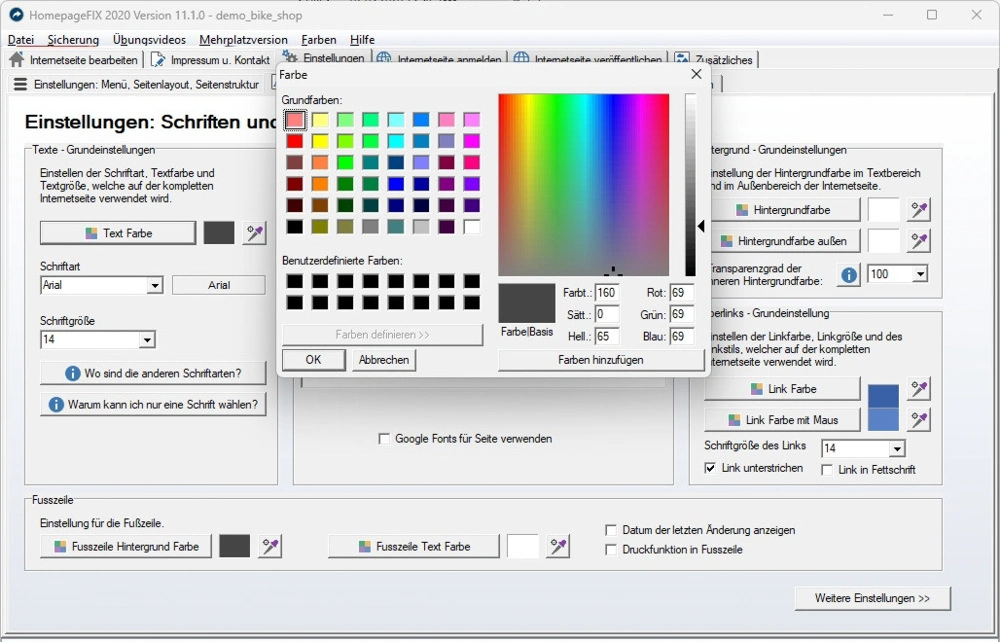
Farben entscheiden über Wirkung und Lesbarkeit. Mit Farbauswahl, Pipettenfunktion und Autodesigner legen Sie ein Farbschema fest, das zu Ihrem Thema passt. Dazu kommen Schrift-Einstellungen, Abstände und klare Kontraste. Das Homepage Baukasten Programm hilft Ihnen, wiederkehrende Gestaltungselemente konsistent zu halten, damit Ihre Seite ruhig wirkt und Inhalte im Vordergrund stehen.
Woran erkennt man eine gute Homepage Baukasten Software
Eine gute und professionelle Homepage Baukasten Software erkennen Sie an einer klaren Bearbeitung direkt am Windows-PC: Seiten lassen sich visuell gestalten, ohne dass Sie im Quelltext arbeiten müssen. Achten Sie auf frei anpassbare Layouts, Farben und Schriften sowie darauf, dass Bilder, Fotogalerien und Videos sauber eingebunden werden können. Wichtig sind eine übersichtliche Verwaltung der Seitenstruktur und eine Navigation, die auch Unterseiten unterstützt. Wenn Formulare für Kontakte oder Anfragen geplant sind, sollte das Erstellen und Einbinden ohne Umwege klappen.
Für die Veröffentlichung zählt, dass Ihre Website per FTP hochgeladen oder als Projekt exportiert werden kann, damit Sie beim Hosting frei bleiben. Prüfen Sie außerdem, ob Meta-Titel und Meta-Description pro Seite gepflegt werden können, ob HTTPS berücksichtigt wird und ob ein Analytics-Einbau vorgesehen ist. Backup und Wiederherstellung sind relevant, damit Änderungen abgesichert sind und Projekte später weitergeführt werden können. Eine integrierte Vorschau für verschiedene Bildschirmgrößen hilft Ihnen, die Darstellung vor dem Hochladen zu kontrollieren.
Homepage Baukasten Software für Inhalte, Medien und Seitenaufbau
Auf einer Website zählen Inhalte. Sie fügen Texte an den richtigen Stellen ein, gliedern mit Zwischenüberschriften und ergänzen Bilder oder Grafiken. Für Fotos können Sie eine Galerie anlegen, Bildreihen sortieren und Motive so platzieren, dass Besucher schnell verstehen, worum es geht. Auch Hintergrundgrafiken lassen sich einsetzen, etwa für einen ruhigen Header oder einen dezenten Abschnittshintergrund.
Anforderungen an Homepage Baukasten Software
- Visueller Editor (WYSIWYG) mit sauberer Seitenstruktur und Menüverwaltung, inklusive Unterseiten.
- Design-Steuerung für Farben, Schriften und Layouts mit zentraler Pflege von Kopf- und Fußbereich.
- Medienverwaltung für Videos, Bilder oder Galerien; Alt-Texte für Bilder sollten pro Element pflegbar sein.
- Formulare für Anfragen und Kontakt mit konfigurierbaren Feldern und sicherer Übertragung.
- SEO-Basisdaten pro Seite: Meta-Titel, Meta-Description, Überschriftenstruktur, Indexierungsoptionen.
- Veröffentlichung per FTP oder Export der kompletten Website-Dateien; klare Kontrolle über Zielordner.
- Backup und Wiederherstellung für Projekte, damit Änderungen rückgängig gemacht werden können.
- Vorschau für verschiedene Bildschirmgrößen, damit Darstellung vor dem Upload geprüft werden kann.
- Optionen für HTTPS, Einbindung von Analytics/Tracking sowie rechtliche Seiten (Impressum, Datenschutz, Cookie-Hinweis).
Wenn Sie Videos nutzen möchten, betten Sie YouTube-Videos ein und kombinieren diese mit erklärenden Texten. Damit lassen sich Produkte zeigen, Vereinsaktivitäten vorstellen oder kurze Anleitungen bereitstellen. Die Vorschaufunktion zeigt sofort, wie Inhalte auf verschiedenen Bildschirmgrößen wirken.
Für einen professionellen Auftritt gehört ein erkennbares Logo dazu. Mit dem integrierten Logogenerator erstellen Sie einfache Wort- oder Bildmarken, speichern Varianten und setzen das Ergebnis direkt im Kopfbereich ein. Zusammen mit einer klaren Farbwahl entsteht ein Wiedererkennungswert, der auch bei kleinen Projekten zählt. Wenn Sie dazu Icons oder Grafiken nutzen, platzieren Sie diese an den Stellen, an denen Besucher Orientierung suchen.
Viele Seiten leben von aktuellen Informationen. Dafür können Sie RSS-Feeds einbinden oder eine Newsletter-Anbindung vorbereiten, damit Interessenten Neuigkeiten erhalten. In der Software verwalten Sie diese Elemente wie andere Bausteine: einfügen, positionieren, in der Vorschau prüfen und dann veröffentlichen.
Bilder, Galerien, Videos
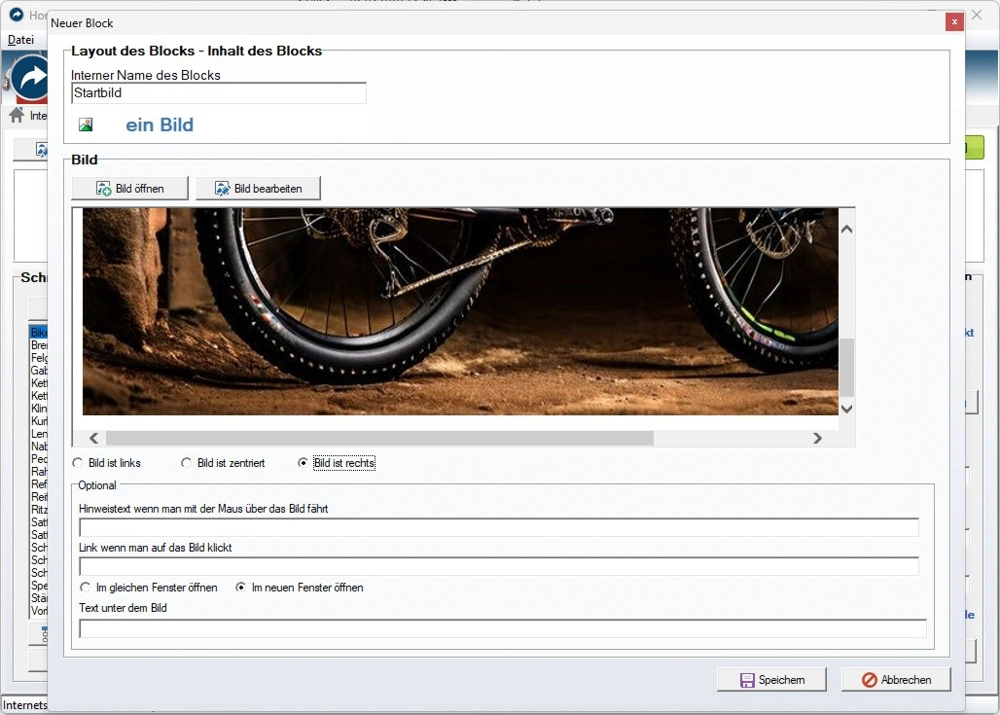
Bilder wirken am stärksten, wenn sie passend zugeschnitten sind. Eine integrierte Bildbearbeitung unterstützt Sie beim Drehen, Zuschneiden und Anpassen von Helligkeit oder Kontrast. Danach binden Sie die Dateien ein, vergeben Alt-Texte und ordnen alles in Galerien, Slidern oder Bildbereichen an. So bleibt Ihre Seite schnell erfassbar, ohne dass Besucher von zu vielen Elementen abgelenkt werden.
Homepage Baukasten Software: Tabellen, Downloads, Zähler
Manche Inhalte brauchen Struktur: Preisübersichten, Terminlisten oder Vereinsbeiträge lassen sich in Tabellen darstellen. Zusätzlich können Sie Downloads integrieren, etwa PDF-Dateien, Formulare oder Satzungen. Ein Counter oder eine Laufschrift lässt sich bei Bedarf ergänzen – sinnvoll eingesetzt, um Aktionen, Öffnungszeiten oder Hinweise sichtbar zu machen. Mit der Homepage Baukasten Software steuern Sie, wo solche Elemente auftauchen, damit die Seite nicht überladen wirkt.
Navigation, Menü und Seitenstruktur richtig planen
Besucher finden Inhalte über Menüs. Sie erstellen ein mehrstufiges Menü, nutzen aufklappbare Unterpunkte und setzen klare Bezeichnungen. Für kleine Firmen ist das praktisch, um Leistungen zu bündeln; für Vereine, um Teams, Termine und Mitgliedschaft sauber zu ordnen. Damit führt die Homepage Baukasten Software Besucher ohne Umwege zu den wichtigsten Inhalten. Eine flexible Webseiten-Navigation hilft dabei, dass neue Unterseiten später ohne Umbau integriert werden.
In der Seitenstruktur verwalten Sie alle Seiten an einem Ort: Reihenfolge ändern, Seiten ausblenden, neue Bereiche hinzufügen. Damit bleibt auch bei wachsenden Projekten der Überblick erhalten. Unsere Webseiten Baukasten Software unterstützt Sie beim Aufbau einer nachvollziehbaren Struktur, die Besucher schnell verstehen.
Was ist besser? Eine Desktop-Software oder ein Online-Baukasten?
| Kriterium | Desktop-Software (Windows-PC) | Online-Baukasten (Browser) | Wann ist das wichtig? |
|---|---|---|---|
| Offline arbeiten | Ja, Projektbearbeitung ohne Internet möglich | Nein, meistens Internet-Verbindung nötig | Unterwegs arbeiten oder wenn die Verbindung nicht stabil ist |
| Projekt-Daten & Kontrolle | Projekt liegt lokal auf dem PC (eigene Ablage/Ordnerstruktur) | Projekt liegt beim Anbieter (Cloud/Account) | Mehr Kontrolle über Dateien und Arbeitsabläufe gewünscht |
| Veröffentlichen | FTP-Upload oder Export (z.B. auf eigenen Webspace) | Publizieren direkt auf der Plattform des Anbieters | Hosting und Domain sollen frei wählbar bleiben |
| Hosting- und Anbieterbindung | Geringer: Nutzung eines eigenen Hosters/Domain-Anbieters | Höher: Wechsel kann aufwändiger sein | Langfristige Planung mit Option auf späteren Anbieterwechsel |
| Backup & Wiederherstellung | Eigene Backups lokal möglich (Projektdateien) | Je nach Anbieter: Export/Backup eingeschränkt | Versionsstände sichern und bei Bedarf schnell zurückspringen |
| Geschwindigkeit beim Bearbeiten | Meist direkt und flüssig, da lokal | Abhängig von Browser, Verbindung, Server | Viele Seiten, große Bilder oder häufige Änderungen im Projekt |
| Zusammenarbeit im Team | Meist weniger komfortabel (Dateiweitergabe/Projektkopien) | Oft besser (Mehrbenutzer, Freigaben, Rollen) | Mehrere Personen sollen parallel Inhalte pflegen |
| Flexibilität bei Layout/Struktur | Je nach Programm: frei gestaltbar, oft mit Templates + Anpassungen | Je nach Anbieter: häufig stärker vorgegeben | Individuelle Layouts und spezielle Seitenstrukturen geplant |
| Rechtliches (Pflichtseiten) | Impressum/Datenschutz/Cookie-Hinweis in eigener Struktur pflegbar | Oft Vorlagen/Assistenten, aber nicht immer passend | Rechtstexte sollen exakt platziert und sauber verlinkt sein |
| Umzug/Export | Export/Dateien liegen lokal vor (abhängig vom Programm) | Umzug kann eingeschränkt sein (abhängig vom Anbieter) | Späterer Wechsel auf andere Systeme soll möglich bleiben |
Schnellentscheidung
- Desktop-Software passt gut, wenn Sie eine offline Homepage Baukasten Software nutzen möchten, Ihre Projekte lokal verwalten und per FTP/Export auf eigenen Webspace veröffentlichen wollen.
- Online-Baukasten passt gut, wenn Teamarbeit, einfache Freigaben und das direkte Publizieren über den Anbieter im Vordergrund stehen.
Checkliste: Welche Funktionen sollte eine Homepage Baukasten Software wirklich haben?
Mit dieser Prioritäten-Checkliste prüfen Sie schnell, ob eine Homepage Baukasten Software zu Ihrem Vorhaben passt. Sie sehen auf einen Blick, was zwingend nötig ist, was hilfreich sein kann und was nur in bestimmten Fällen gebraucht wird.
Unverzichtbar
- Seitenstruktur anlegen und übersichtlich verwalten
- Navigation erstellen und Menüpunkte sinnvoll sortieren
- Vorlagen/Layouts nutzen und Farben sowie Schriften anpassen
- Texte und Bilder einfach einfügen, Bildergalerien bei Bedarf
- Alt-Texte für Bilder pflegen
- Metadaten pro Seite bearbeiten
- Überschriften-Struktur pro Seite sauber umsetzbar (H1/H2/H3)
- Pflichtseiten wie Impressum und Datenschutz einbinden und korrekt verlinken
- Projekt sichern: Backup/Restore oder Export der Inhalte/Dateien
- Veröffentlichen: FTP-Upload oder andere klare Publish-Option
Sinnvoll
- Formulare wie Kontakt, Anfrage oder Bestellung
- Wiederverwendbare Bausteine, z.B. Header und Footer zentral pflegen
- Mehrsprachigkeit, falls Sie Inhalte in mehreren Sprachen brauchen
- Integrierte Bildbearbeitung für Zuschnitt, Größe und einfache Korrekturen
- Downloads einbinden (PDF, Preislisten, Anleitungen)
- Einbindung von Tracking/Analytics und HTTPS-Unterstützung
Nur bei bestimmten Anforderungen
- Mehrstufige Menüs, wenn Ihre Webseite sehr viele Unterseiten hat
- Export/Umzug-Funktionen, wenn ein späterer Anbieterwechsel realistisch ist
- Shop- oder Bestellprozesse, wenn Sie Produkte oder Leistungen online verkaufen
- Team- und Freigabe-Funktionen, wenn mehrere Personen Inhalte pflegen
- Popups, Anfahrtsskizzen und Spezial-Elemente, wenn Sie diese gezielt einsetzen möchten
Tipp: Wenn Sie bei „Unverzichtbar“ mehrere Punkte nicht sauber abdecken können, lohnt sich meist ein Vergleich mit einer anderen Homepage Baukasten Software.
Welche Homepage Baukasten Software ist das richtige für mich?
Die passende Homepage Baukasten Software für Anfänger hängt davon ab, wie Sie arbeiten möchten und wie viel Kontrolle Sie beim Veröffentlichen brauchen. Wenn Sie am Windows-PC lokal gestalten und Projekte unabhängig vom Anbieter verwalten wollen, passt ein Desktop-Programm mit visueller Bearbeitung und Projektdateien. Wenn Sie unterwegs an der Website arbeiten oder im Team Inhalte pflegen, kann ein Browser-System sinnvoll sein. Prüfen Sie außerdem, ob Sie die Website per FTP hochladen oder als Export-Dateien auf Ihren Webspace übertragen möchten, damit Hosting und Domain frei wählbar bleiben. Für mehrsprachige Seiten zählt, ob Sprachversionen strukturiert verwaltet werden. Bei Pflichtseiten wie Impressum, Datenschutz und Cookie-Hinweis ist relevant, wie diese Seiten in die Navigation integriert werden und ob Sie entsprechende Bausteine sauber einfügen können.
Typische Einsatzfälle reichen von Homepage Baukasten Software für Selbstständige, kleine Unternehmen oder für Vereine, wenn Termine, Ansprechpartner und Dokumente übersichtlich bereitstehen sollen. Ebenso passt sie als Homepage Baukasten Software für Handwerker oder Dienstleister, wenn Leistungen, Referenzen und Kontaktwege klar präsentiert werden. Wer einen klassischen Unternehmensauftritt plant, nutzt sie als Homepage Baukasten Software für Firmenwebsite mit Startseite, Leistungsseiten und Kontakt.
Homepage Baukasten Software für Formulare, Kontakt und Bestellungen
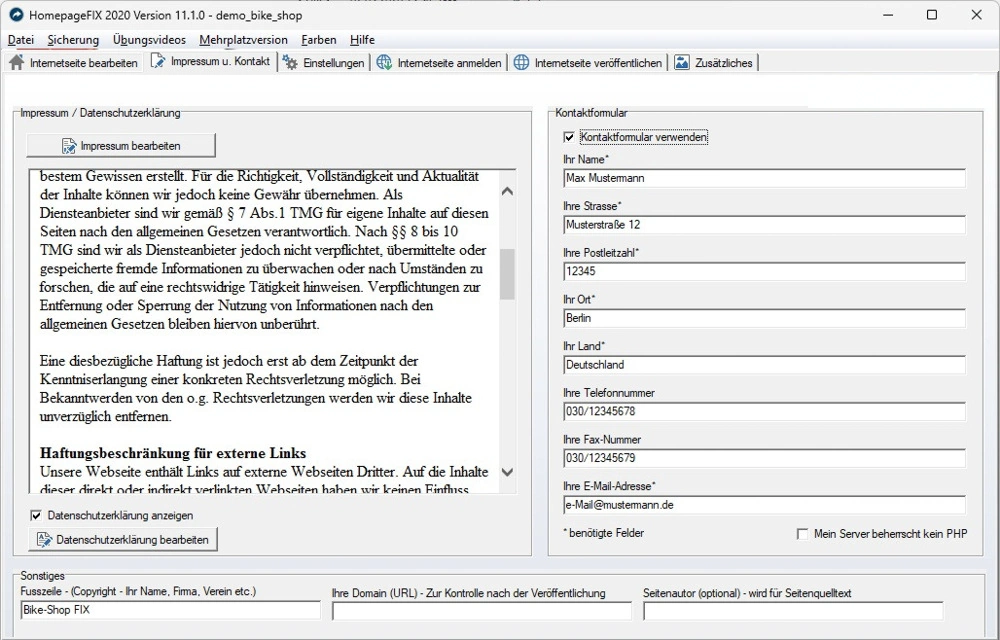
Eine Website ist mehr als eine Visitenkarte: Sie soll Anfragen aufnehmen. Sie erstellen Kontaktformulare, Anfrageformulare oder Bestellformulare und platzieren diese dort, wo Besucher sie erwarten – zum Beispiel auf der Kontaktseite oder direkt unter einem Angebot. Für Vereine kann ein Formular zur Mitgliedsanfrage nützlich sein; für kleine Unternehmen ein Angebotsformular mit Auswahlfeldern.
Zusätzlich binden Sie Anfahrtsskizzen ein und ergänzen Hinweise zu Öffnungszeiten oder Terminen. Popup-Fenster lassen sich gezielt verwenden, etwa für eine Urlaubsnotiz oder einen Hinweis auf eine Aktion. Wichtig bleibt: klare Texte, wenige Felder und eine verständliche Bestätigung nach dem Absenden.
Suchmaschinen, Meta-Daten und rechtliche Pflichtseiten
Damit Ihre Inhalte gefunden werden, brauchen Seiten saubere Grundlagen. Die deutschsprachige Homepage Baukasten Software unterstützt Sie beim sauberen Ausfüllen dieser Angaben. Sie vergeben pro Seite einen Meta-Titel und eine Meta-Description, setzen Überschriften sinnvoll und pflegen Alt-Texte für Bilder. HTTPS wird unterstützt, damit Besucher eine sichere Verbindung sehen. Zudem können Sie Google Analytics einbinden, wenn Sie den Besucherstrom nachvollziehen möchten.
Für Deutschland, Österreich und Schweiz gehören Pflichtseiten dazu. Sie erstellen Impressum und Datenschutzerklärung, binden einen EU-Cookie-Hinweis ein und halten Inhalte aktuell. Die Webdesign-Software unterstützt Sie bei der Platzierung dieser Bereiche, damit sie leicht erreichbar bleiben und nicht vergessen werden.
Was ist zu beachten bei Homepage Baukasten Software
- Planen Sie die Seitenstruktur vorab: Startseite, Leistungs-/Angebotsseiten, Über uns und Kontakt sollten schnell erreichbar sein.
- Achten Sie auf eine klare Navigation: Menüpunkte kurz halten, Unterseiten logisch gruppieren und keine überladenen Menüs bauen.
- Prüfen Sie die Darstellung auf verschiedenen Bildschirmgrößen in der Vorschau und passen Sie Abstände sowie Bildgrößen konsequent an.
- Arbeiten Sie mit konsistentem Design: gleiche Schriftarten, wiederkehrende Farben und ein ruhiger Aufbau über alle Seiten hinweg.
- Testen Sie zentrale Elemente vor der Veröffentlichung: Kontaktformular, Downloads und eingebundene Medien sollten auf Klick funktionieren.
Backup & Restore
Websites ändern sich ständig: neue Bilder, neue Texte, neue Termine. Deshalb sind automatische Backups und ein Restore wichtig. In der Software planen Sie Sicherungen so, dass neue Inhalte nicht verloren gehen. Sie sichern Projekte regelmäßig und stellen bei Bedarf einen früheren Stand wieder her. Gerade bei Vereinsseiten oder kleinen Firmenprojekten schützt das vor Datenverlust, wenn versehentlich etwas gelöscht oder überschrieben wurde.
Homepage Baukasten Software: Mehrsprachigkeit und Analytics
Wenn Sie Besucher aus mehreren Sprachen ansprechen, legen Sie mehrsprachige Webseiten an und verknüpfen passende Sprachversionen. Dazu kommt Analytics-Anbindung, um zu sehen, welche Inhalte gelesen werden. Die Software hilft Ihnen, Sprachseiten sauber zu trennen, damit Besucher schnell die richtige Version finden.
Homepage Baukasten Software für Veröffentlichen, Aktualisieren und Dateien hochladen
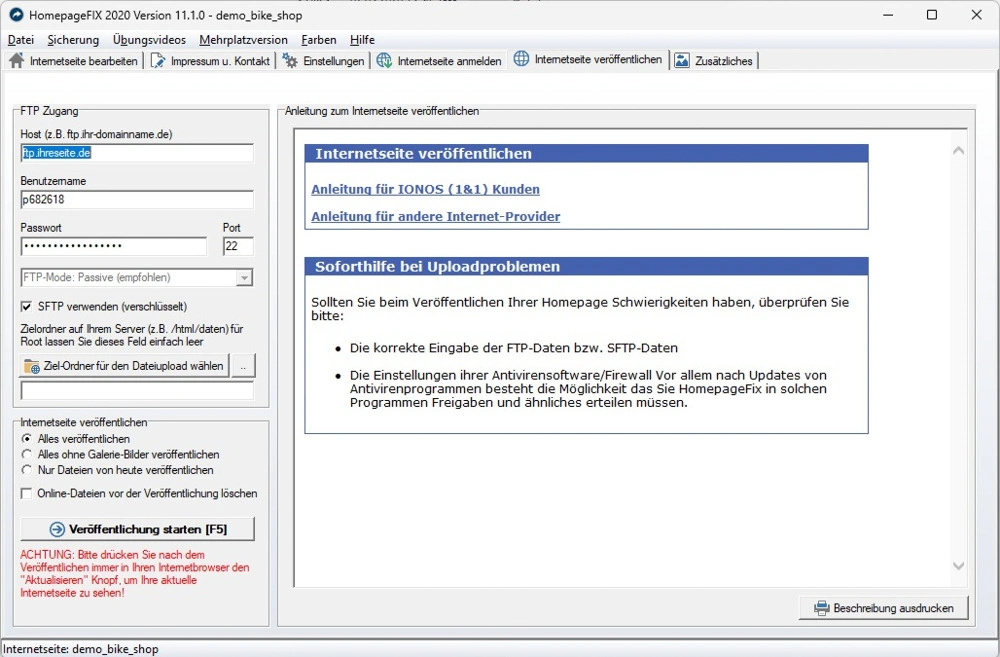
Nach der Gestaltung folgt die Veröffentlichung. Sie laden Ihre HTML-Dateien per direktem FTP-Upload auf Ihren Webspace, prüfen die Darstellung im Browser und aktualisieren bei Bedarf einzelne Seiten. Das ist praktisch, weil Sie nicht jedes Mal ein komplettes Projekt neu aufsetzen müssen. Änderungen bleiben überschaubar: Text korrigieren, Bild austauschen, Menüpunkt ergänzen.
Für wiederkehrende Aufgaben sparen Sie Zeit durch feste Elemente: Kopfbereich, Fußzeile und Navigationsstruktur lassen sich wiederverwenden. Unsere Homepage Baukasten Software unterstützt Sie dabei, Projekte langfristig zu pflegen, ohne dass die Bedienung komplizierter wird, je größer die Website wird.
Wenn Sie auf mehreren Computern arbeiten, legen Sie Ihre Projektdateien in einem Ordner ab, der gesichert wird. So können Sie bei Bedarf auf einen zweiten PC wechseln, ohne Inhalte neu zu erstellen. Auch bei Updates behalten Sie damit die Kontrolle über Ihre Dateien und veröffentlichen nur das, was Sie wirklich freigeben möchten.
6 gute Gründe für Homepage Baukasten Software
- Seiten lassen sich visuell gestalten, ohne dass Programmierkenntnisse haben müssen.
- Schrift, Farbe und Layout kann zentral angepasst werden, damit die Website einheitlich bleibt.
- Fotogalerien, Fotos oder Videos sind schnell eingebunden, inklusive pflegbarer Alt-Texte.
- Navigation und Seitenstruktur bleiben übersichtlich, auch bei mehreren Unterseiten.
- Veröffentlichen per FTP oder Export der Website-Dateien, sodass Hosting und Domain frei bleiben.
- Backup und Wiederherstellung sichern Projekte ab und erleichtern spätere Änderungen.
Homepage Baukasten Software Download und Start in wenigen Minuten
Sie möchten loslegen. Laden Sie die kostenlose Homepage Baukasten Software herunter, installieren Sie sie auf Windows und starten Sie ein erstes Projekt. Beginnen Sie mit einer Startseite, legen Sie Kontakt und Impressum an und fügen Sie anschließend die Inhalte hinzu, die für Ihre Zielgruppe zählen. Danach prüfen Sie alles in der Vorschau und veröffentlichen die Dateien per FTP.
Anleitung zu Homepage Baukasten Software
- Projekt anlegen und ein Template oder Layout als Basis auswählen.
- Seiten erstellen (Startseite, Unterseiten) und die Reihenfolge festlegen.
- Navigation aufbauen und Unterseiten passend zuordnen.
- Inhalte einfügen: Text, Bilder, Galerien, Videos, Tabellen und Downloads.
- Alt-Texte für Bilder setzen und Medien sinnvoll organisieren.
- Formulare erstellen und Felder sowie Empfänger konfigurieren.
- SEO-Daten je Seite pflegen: Meta-Titel, Meta-Description und Überschriften prüfen.
- Pflichtseiten ergänzen: Impressum, Datenschutz und Cookie-Hinweis.
- Vorschau prüfen, Links testen und ein Backup des Projekts erstellen.
- Website veröffentlichen: per FTP hochladen oder als Dateien exportieren und auf den Webspace übertragen.
Wenn Sie später erweitern möchten, fügen Sie neue Seiten hinzu, bauen Untermenüs aus und integrieren weitere Elemente wie Newsletter-Anbindung oder RSS-Feeds. So wächst Ihre Website mit Ihren Anforderungen, ohne dass Sie den roten Faden verlieren.
Welche verschieden Homepage Baukasten Software stehen zur Auswahl
Zur Auswahl stehen Desktop-Programme für Windows, die lokal installiert werden und Webseiten in einer visuellen Oberfläche erstellen. Daneben gibt es Online-Baukästen im Browser, bei denen Inhalte direkt im Web-Editor gepflegt und anschließend veröffentlicht werden. Für umfangreiche Inhalte eignen sich CMS-Systeme, die Seiten und Beiträge in einer Verwaltungsoberfläche organisieren und über Erweiterungen wachsen können.
Eine weitere Kategorie sind Editor- und Code-basierte Programme, die mehr Kontrolle über HTML/CSS geben und sich an technischere Nutzer richten. Außerdem existieren hybride Ansätze, bei denen ein visueller Editor erzeugten Code ausgibt, der anschließend manuell angepasst werden kann. Für sehr schlanke Projekte werden auch Generatoren genutzt, die aus Vorlagen und Inhalten statische Seiten erzeugen und danach auf den Server geladen werden.