

KI für Fotos hochskalieren kostenloser Download
Kleine Fotos wachsen auf doppelte oder vierfache Breite und Höhe, und die KI ergänzt Details, statt Pixel nur zu strecken.MKGpics AI PHOTO UPSCALER ist ein KI Programm zum Vergrößern von Fotos auf dem PC. Es berechnet neue Bildpunkte aus dem Inhalt des Fotos und liefert eine echte Größenzunahme. Es ist ein AI Upscaler ohne Abo und ohne laufende Kosten.
 Alle KI-Tools ansehen >>
Die Bildauflösung erhöhen KI vergrößert Fotos auf die doppelte oder vierfache Breite und Höhe, und sie ergänzt feine Details in Haut, Stoff, Schrift und Natur. Der Detailregler passt jedes Ergebnis an das Motiv an.
Funktionen für größere Fotos
- Bilder hochskalieren mit KI statt Pixel nur zu strecken
- Wahlweise doppelte oder vierfache Breite und Höhe
- Ergänzt feine Details in Haut, Stoff, Schrift und Natur
- Detail Regler von 0 bis 100 Prozent wirkt sofort
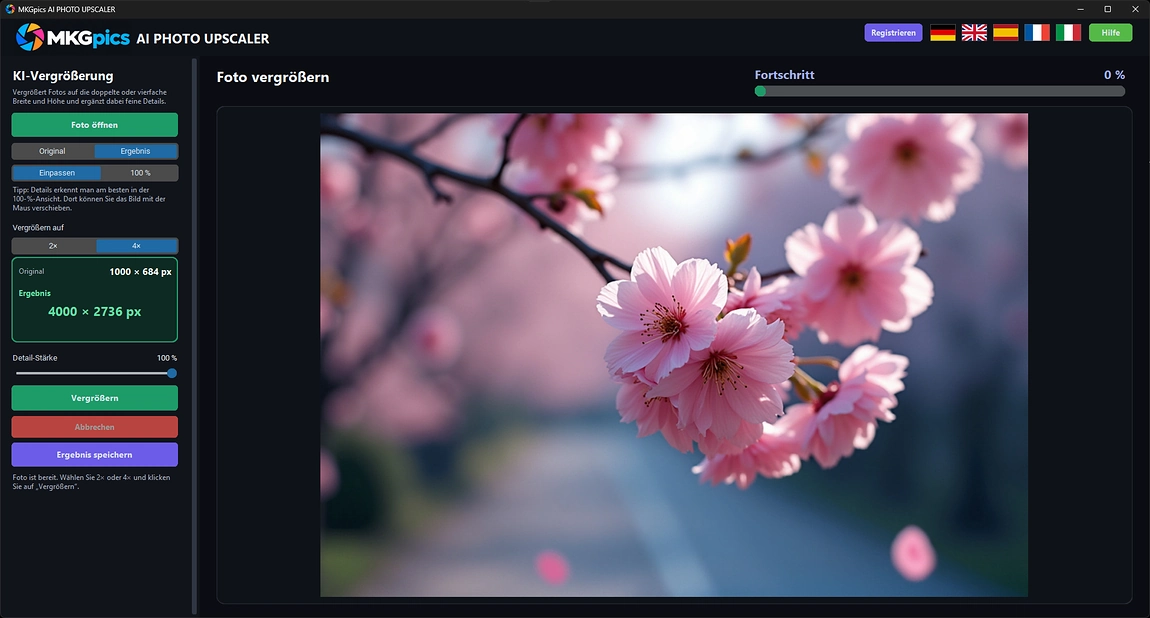
- Anzeige der Pixelmaße von Original und Ergebnis
- Vergleich von Original und Ergebnis per Umschalter
- Einpassen oder 100 Prozent mit Maus Verschiebung
- Abbrechen beendet die Berechnung jederzeit
- Große Fotos werden in überlappenden Kacheln gerechnet
- Eingang über PNG, JPG, JPEG, WebP oder BMP
- Ausgang als PNG, JPG oder WebP mit Qualitätsstufe 95
- Dateiname erhält den Zusatz _gross
- Die Originaldatei wird nie überschrieben
- Berechnung auf dem eigenen PC ohne Datenversand
- Moderne Python Bibliotheken liefern die KI lokal, die KI verursacht keine Kosten
- Einmal laden, dauerhaft nutzen, ohne Abo
Wer vom MKGpics AI PHOTO UPSCALER profitiert
Es hilft allen, die ein Foto größer brauchen, als es aufgenommen wurde.Kunden-, Produkt- und Projektfotos bleiben vertraulich, da die KI lokal auf dem PC arbeitet und kein Upload stattfindet, was die Nutzung DSGVO konform macht. Agenturen, Druckereien und Studios behalten damit die Kontrolle über das Bildmaterial.
- Fotografen vergrößern Ausschnitte für Prints und Ausstellungen.
- Druckereien und Agenturen bereiten kleine Vorlagen für Großformate auf.
- Onlinehändler liefern Produktbilder in der geforderten Größe.
- Archive und Sammlungen vergrößern alte Digitalbilder und Scans.
- Designer und Blogger gewinnen Reserven für Zuschnitte und Banner.
- Anfänger, Hobbyfotografen und Profis arbeiten gleichermaßen damit
Merkmale von Bilder hochskalieren mit KI
Eine gute Vergrößerung wirkt natürlich: Kanten bleiben klar, Flächen sauber und Texturen glaubhaft.Erstes Kriterium ist die Glaubwürdigkeit der Details. Herkömmliche Verfahren interpolieren nur zwischen vorhandenen Pixeln, und das Ergebnis wirkt weich. Eine KI hat gelernt, wie Haare, Gewebe, Schrift und Blattwerk aussehen, und zeichnet diese Strukturen in der größeren Fassung neu.
Zweites Kriterium ist der Faktor. Wer Bildauflösung erhöhen KI einsetzt, wählt zwischen der doppelten und der vierfachen Breite und Höhe. Die Anzeige der Pixelmaße von Original und Ergebnis macht vorab sichtbar, welche Größe am Ende entsteht und ob sie für Druck oder Web reicht.
Drittens zählt beim Bilder hochskalieren mit KI die Dosierung. Nicht jedes Foto verträgt die volle KI Wirkung, deshalb mischt der Detail Regler das Ergebnis mit einer schlichten Vergrößerung. Der Wert von 100 Prozent liefert die kräftigste Detailzeichnung, niedrigere Werte lassen das Bild ruhiger und natürlicher wirken.
Viertens muss sich bei Bildauflösung erhöhen KI das Ergebnis prüfen lassen. Details erkennt man erst bei voller Vergrößerung, daher gibt es die Ansicht mit 100 Prozent, in der die Maus den Ausschnitt führt. Ein Umschalten auf das Original zeigt am selben Bildpunkt, was die KI ergänzt hat.
Nicht zuletzt zählen Datenschutz und Kosten für alle, die regelmäßig vergrößern. Kundenfotos und private Bilder gehören nicht auf fremde Server, und nur gelegentliche Vergrößerungen rechtfertigen auch kein Abo. Gerechnet wird ausschließlich am eigenen PC, ohne laufende Kosten.
Vom kleinen zum großen Foto
Wie läuft Bildauflösung erhöhen KI ab? Zuerst wird das Foto geladen, dann der Faktor gewählt und die Vergrößerung gestartet. Nach der Berechnung steht das größere Bild im Fenster, der Detail Regler passt die Wirkung an, und erst danach wird gespeichert.Geöffnet wird, was gängig ist, von PNG bis BMP. Zum Speichern stehen PNG, JPG und WebP bereit, und der neue Dateiname endet automatisch auf _gross. Das Original liegt unverändert auf der Festplatte und bleibt für andere Faktoren verfügbar.
» Bilder hochskalieren mit KI jetzt kostenlos herunterladen
Klassische Vergrößerungen in Bildbearbeitungen erzeugen weiche Kanten und sichtbare Treppen an Linien, die danach von Hand nachgeschärft werden müssen. Beim Verfahren Bilder hochskalieren mit KI übernimmt die Berechnung die Rekonstruktion, und der Nutzer legt nur Faktor und Detailstärke fest. Das erspart zusätzliche Arbeitsschritte.
Bildauflösung erhöhen KI lässt sich nachregeln: Wirkt das Ergebnis zu künstlich, senkt der Regler die Detailstärke, und die schlichte Vergrößerung gewinnt Anteil. Fehlt Zeichnung, steigt der Wert wieder. Eine neue Berechnung entfällt dabei, nur ein Wechsel des Faktors verlangt einen frischen Durchlauf mit einem Klick auf Vergrößern.
Schnellstart für Bildauflösung erhöhen KI
Drei Schritte genügen: Foto öffnen, Faktor wählen, Vergrößern klicken.Bildauflösung erhöhen KI beginnt mit dem Öffnen des Fotos. Danach genügt die Wahl zwischen den Faktoren 2 und 4 und ein Klick auf Vergrößern, und die KI beginnt mit der Berechnung. Die Maßangabe im Seitenfeld zeigt sofort die künftige Größe.
Bilder hochskalieren mit KI zeigt den Verlauf als Fortschrittsbalken, der die Berechnung Kachel für Kachel begleitet. Passt der gewählte Faktor doch nicht, beendet ein Klick auf Abbrechen den Vorgang, und ein neuer Start mit anderem Faktor ist möglich. Nach dem Durchlauf liegt das vergrößerte Foto zum Vergleich bereit.
» Jetzt kostenlos downloaden
Details prüft man am besten in der Ansicht mit 100 Prozent, in der sich das Bild verschieben lässt.
Einpassen zeigt das gesamte Foto, 100 Prozent zeigt jedes Pixel. In dieser Ansicht zieht man den Ausschnitt mit gedrückter Maustaste zu Augen, Schrift, Fell oder Fassaden, bis die Zeichnung der neuen Details beurteilt werden kann.
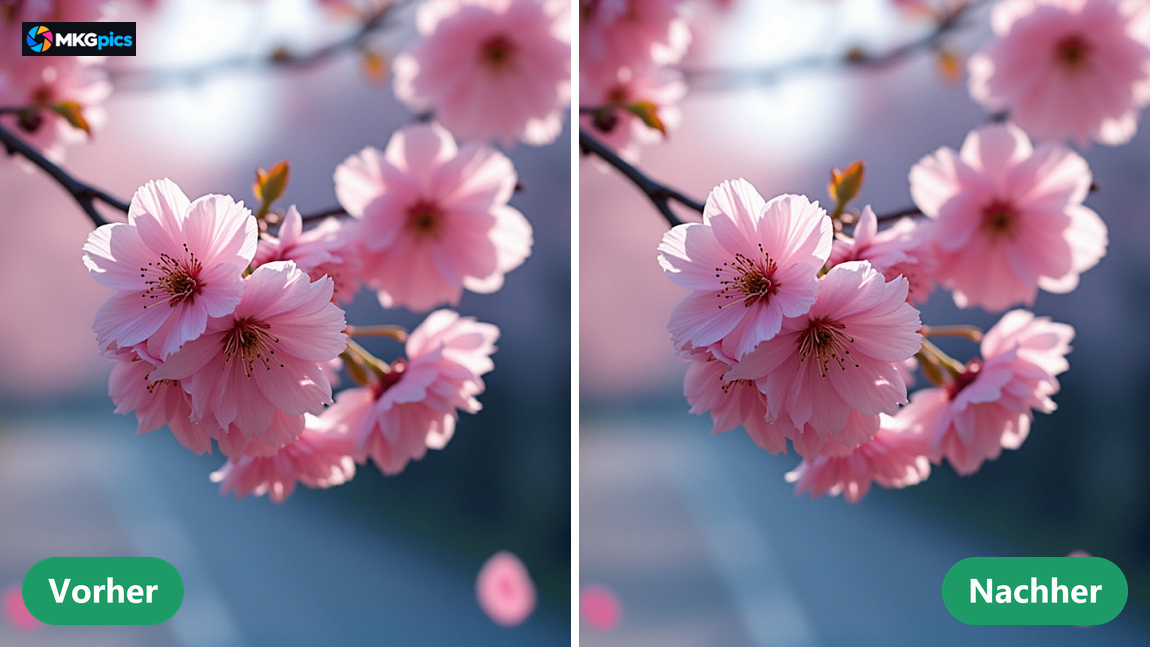
Im direkten Vergleich zeigt sich sofort und deutlich, wie Konturen schärfer und Strukturen reicher werden, ohne dass Treppen oder Rauschen entstehen. Dabei bleibt alles auf dem Rechner, ohne Hochladen, ohne Abo und ohne Kosten für die KI.
Typische Aufgaben für große Fotos
Vom Poster bis zum Webshop gewinnt jedes Bild an Nutzen, wenn es in größerer Fassung vorliegt.Fotografen vergrößern Ausschnitte für Prints und Ausstellungen, Druckereien bereiten kleine Vorlagen für Großformate auf, und Designer gewinnen Reserven für Zuschnitte, Banner und Titelbilder. Wer Bilder hochskalieren mit KI nutzt, macht aus kleinen Dateien brauchbare Druckvorlagen.
» Hier kostenloser Download
Onlinehändler liefern Produktbilder in der von Marktplätzen geforderten Größe, Archive und Sammlungen vergrößern alte Digitalbilder und Scans, und Blogger gewinnen Titelbilder in voller Breite. Jedes Bild bekommt eigene Werte, damit Faktor und Detailstärke zum Motiv passen.
Wer das Foto anschließend entrauschen oder Details nachschärfen will, startet mit einer größeren Vorlage und hat mehr Spielraum. Bildauflösung erhöhen KI ist ohne Abo möglich, und die Rechnung erfolgt direkt am eigenen PC, ganz ohne Server.
Antworten zu Bilder hochskalieren mit KI
Was leistet Bilder hochskalieren mit KI im Programm?
Die KI berechnet neue Bildpunkte aus dem Inhalt des Fotos und vergrößert es auf die doppelte oder vierfache Breite und Höhe. Dabei ergänzt sie feine Details, statt nur zu strecken.
Wird das Original beim Speichern überschrieben?
Nein, die Originaldatei bleibt unverändert. Das vergrößerte Foto wird unter einem neuen Dateinamen gespeichert, und die Pixelmaße von Original und Ergebnis sind sichtbar.
Brauche ich ein Abo für Bildauflösung erhöhen KI?
Nein, ein Abo ist nicht vorgesehen. Wer das Programm heruntergeladen hat, nutzt es ohne weitere Verpflichtung weiter.
Für wen eignet sich Bildauflösung erhöhen KI?
Für Fotografen, Druckereien, Agenturen, Onlinehändler, Designer, Blogger, Archive und Sammler, die Fotos lokal und ohne Upload in größerer Fassung benötigen.
Auf welche Größe lässt sich ein Foto bringen?
Zur Wahl stehen die doppelte und die vierfache Breite und Höhe. Die Pixelmaße von Original und Ergebnis erscheinen vorab im Seitenfeld und zeigen die künftige Größe.
Wie wirkt der Detail Regler auf das Ergebnis?
Er reicht von 0 bis 100 Prozent und mischt das KI Ergebnis mit einer schlichten Vergrößerung. Höhere Werte bringen mehr Zeichnung, jede Änderung wirkt sofort.
Läuft Bilder hochskalieren mit KI ohne Internet?
Ja, sämtliche Rechenschritte erfolgen am eigenen Computer. Kein Foto wird versendet, und eine Verbindung ins Netz braucht das Programm nicht.
Lässt sich die Vergrößerung jederzeit per Klick abbrechen?
Ja, ein Klick auf Abbrechen stoppt die Berechnung sofort. Das Foto bleibt im Fenster, und ein neuer Start mit anderem Faktor ist ohne erneutes Öffnen möglich.