

MSGtoEML und EMLtoMSG mit E-Mail Converter Professional
Durch das E-Mail Converter Professional wandeln Sie Outlook-MSG-Dateien in EML-Dateien um. Die Windows-Software arbeitet lokal auf dem PC und verarbeitet einzelne Nachrichten, komplette Ordner mit Unterordnern sowie wiederkehrende Abläufe per Command Line Interface.
Vertrauliche E-Mail-Dateien werden dafür nicht an einen Online-Dienst übertragen. Ebenfalls ist der Rückweg von EML nach MSG enthalten, wenn gespeicherte Nachrichten später wieder in eine Outlook-nahe Ablage gehören.
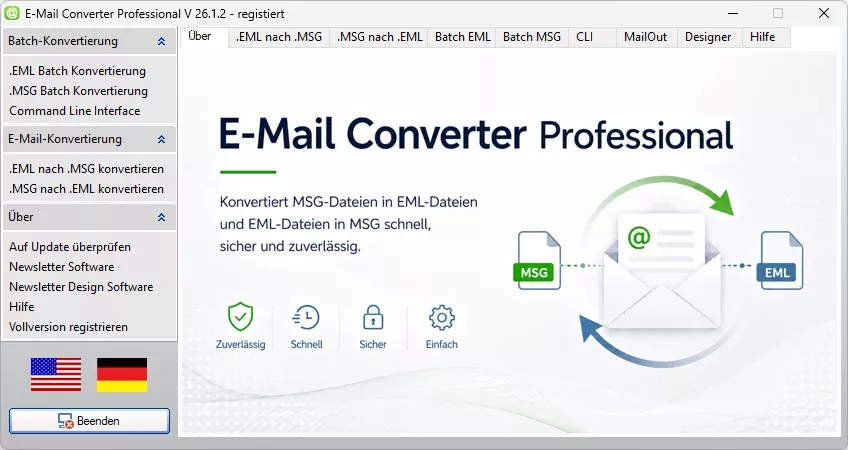
Der E-Mail Converter Professional vereint MSGtoEML und EMLtoMSG in einer gemeinsamen Windows-Anwendung.
Bei der E-Mail-Konvertierung bleiben Nachrichtentext, Betreff, Absender, Empfänger, Datum und Anhänge für die weitere Nutzung erhalten. MSG-Dateien stammen meist aus Microsoft Outlook, während EML-Dateien von vielen Mailprogrammen, Archivsystemen und Importprozessen gelesen werden. Genau hier setzt die Umwandlung von MSG nach EML an: gespeicherte Outlook-Nachrichten werden aus einem Outlook-gebundenen Format in ein breiter verwendbares E-Mail-Format übertragen.
Unser MSGtoEML Converter trägt die Weitergabe, Sicherung und Migration einzelner Outlook-Nachrichten. Ferner verarbeitet der EMLtoMSG Converter den umgekehrten Weg, wenn EML-Dateien wieder als MSG-Dateien für Outlook-Strukturen benötigt werden.
E-Mail-Dateien zwischen MSG und EML konvertieren
MSG und EML sind zwei Dateiformate für gespeicherte E-Mail-Nachrichten. Ein Mailbestand besteht aus Kundenmails, Projektordnern, Support-Anfragen, Rechnungen, alten Sicherungen oder exportierten Outlook-Nachrichten. Wenn ein Programm EML-Dateien erwartet, während die vorhandenen Nachrichten als MSG-Dateien vorliegen, übernimmt die Software die Umwandlung. Der E-Mail Converter Professional verarbeitet einzelne Dateien, Ordnerbestände und technische Abläufe mit festen Parametern.Vor der Umwandlung wählen Sie die Quelle, den Ausgabeordner und das gewünschte Zielformat. Bei wenigen Nachrichten reicht eine Einzelauswahl, bei großen Archiven spart die Stapelverarbeitung viel Handarbeit. Für Outlook-MSG-Dateien steht der Weg nach EML im Mittelpunkt, weil dieses Format von vielen Benutzungsarten gelesen oder importiert wird. Der Rückweg von EML nach MSG ergänzt die Anwendung für gemischte Mailbestände.
MSG und EML als Dateiformate für E-Mail-Nachrichten
Eine MSG-Datei enthält eine gespeicherte Outlook-Nachricht mit typischen Maildaten wie Betreff, Absender, Empfänger, Datum, Text und Anhängen. Solche Dateien entstehen zum Beispiel, wenn E-Mails aus Outlook heraus auf der Festplatte abgelegt werden. Ein Wechsel in das EML-Format hilft, wenn die Nachrichten in anderen Mailprogrammen oder Archivsystemen weiterverwendet werden sollen. Dafür ist die Konvertierungsfunktion vorgesehen.EML-Dateien werden von vielen E-Mail-Programmen und Importprozessen unterstützt. Sie eignen sich für einzelne Nachrichten, die unabhängig von einem kompletten Postfach gespeichert werden. MSG to EML ist daher ein wichtiger Schritt, wenn Outlook-Nachrichten für andere Programme vorbereitet werden sollen. Liegen dagegen EML-Dateien vor, die wieder als MSG-Dateien gebraucht werden, steht der Rückweg bereit.
MSGtoEML für einzelne Dateien
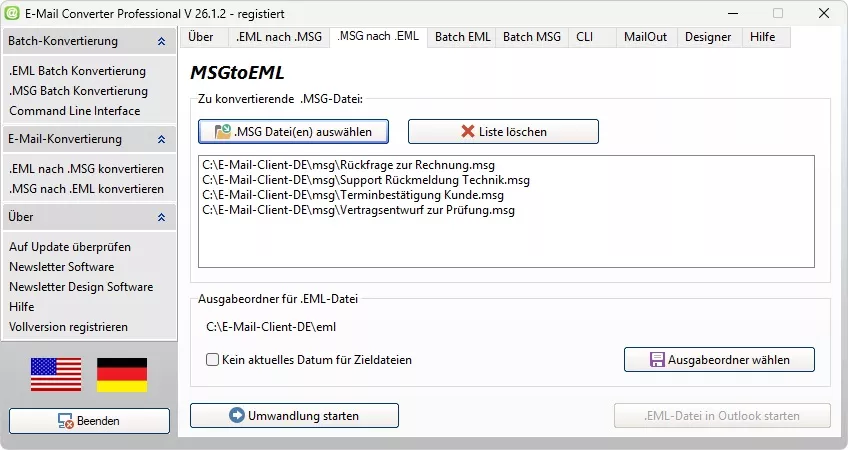
Die Konvertierung einzelner MSG-Dateien passt, wenn nur ausgewählte Nachrichten in EML-Dateien übertragen werden sollen. Das betrifft eine Kundenmail, eine gespeicherte Rechnung, einen Support-Vorgang oder eine archivierte Projektinformation. Sie wählen die gewünschte MSG-Datei aus und legen den Ordner für die erzeugte EML-Datei fest. Danach wird die Nachricht geprüft, archiviert oder weitergegeben.
Einzelne Dateien lassen sich gut kontrollieren. Vor der Umwandlung sehen Sie, welche Outlook-Nachricht verarbeitet wird, und nach dem Vorgang öffnen Sie das Ergebnis geradewegs im Zielordner. Das eignet sich für gezielte Aufgaben, bei denen kein kompletter Ordnerbestand verarbeitet wird. So bleibt jede umgewandelte E-Mail einer bestimmten Nachricht zugeordnet.
MSG-Dateien auswählen und in EML konvertieren
Der erste Arbeitsschritt besteht darin, die gewünschte MSG-Datei als Quelle festzulegen. Danach wählen Sie den Speicherort für die neue EML-Datei. Die Funktion eignet sich damit für Anwender, die einzelne Outlook-Nachrichten aus einem Archiv herauslösen möchten. Der Inhalt bleibt als eigenständige Datei erhalten und wird in passenden Programmen geöffnet.Eine Ablage nach Projekt, Kunde oder Zeitraum vereinfacht die spätere Suche. Die Software erzeugt aus der ausgewählten Outlook-Datei eine EML-Datei für Archivierung, Import oder technische Weiterverarbeitung. Ferner Anhänge und Kopfdaten werden mit einer typischen Testnachricht geprüft. So zeigt sich vor größeren Arbeiten, ob das Ergebnis zur eigenen Ablage passt.
MSGtoEML Converter mit Zielordner und Dateiausgabe
Der Zielordner entscheidet darüber, wo die erzeugten EML-Dateien nach der Konvertierung liegen. Bei einzelnen Nachrichten ist das wichtig, weil Rechnungen, Kundenmails oder Projektinformationen später flink gefunden werden sollen. Die Software speichert das Ergebnis im gewählten Ordner, trennt Quelldatei und Ausgabe und macht die erzeugte EML-Datei unvermittelt prüfbar. Ein Ordneraufbau nach Kunde, Vorgang, Jahr oder Projekt begünstigt die spätere Zuordnung.Batch MSGtoEML Converter für komplette Ordner
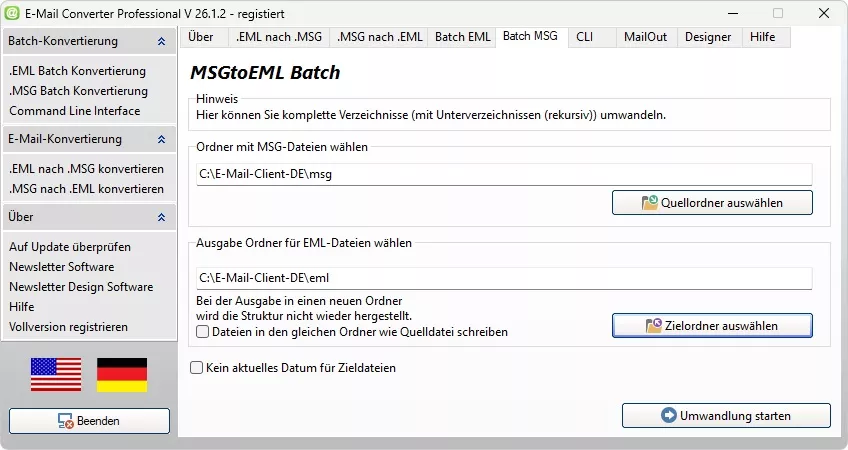
Der Batch-Modus ist für größere Bestände gedacht. In Archiven liegen zahlreiche MSG-Dateien in Ordnern und Unterordnern, etwa nach Kunden, Projekten, Jahren oder Vorgängen sortiert. Eine manuelle Einzelverarbeitung wäre in solchen Fällen zu langsam und fehleranfällig. Mithilfe des Batch MSG to EML Converter lassen sich komplette Ordnerbestände von MSG nach EML übertragen.
Die Stapelverarbeitung spart vor allem bei alten Outlook-Archiven, Projektordnern oder exportierten Postfächern viel Zeit. Sie wählen den Quellordner, den Ausgabeordner und die gewünschte Richtung der Umwandlung. Enthaltene Unterordner werden in die Verarbeitung einbezogen, damit Kunden-, Projekt- und Jahresordner erhalten bleiben. So entsteht ein EML-Bestand, der dem ursprünglichen Aufbau folgt.
MSGtoEML Batch Converter mit Unterordner-Verarbeitung
Diese Unterordner-Verarbeitung passt zu Archiven, die bereits nach Themen, Kunden oder Projekten sortiert wurden. Der Ordneraufbau enthält wichtige Anregungen zur Herkunft der Nachrichten. Wenn Unterordner einbezogen werden, bleibt dieser Zusammenhang nach der Konvertierung erhalten. Das hilft bei ausführlichen Outlook-MSG-Beständen.Bei einer Einzelkonvertierung müsste jede Datei separat ausgewählt werden. Die Batch-Funktion reduziert diesen Aufwand, weil komplette Verzeichnisse verarbeitet werden. Auf diese Weise lassen sich viele Outlook-Nachrichten in einem Arbeitslauf als EML-Dateien speichern. Die erzeugten Dateien werden anschließend kontrolliert, importiert oder archiviert.
Batch MSG to EML Converter für größere Mailbestände
Die Batch-Funktion wird gebraucht, sobald viele Outlook-MSG-Dateien in einem Durchgang in EML-Dateien umgewandelt werden sollen. Größere Mailbestände entstehen durch Projektarchive, exportierte Postfächer, ältere Sicherungen oder gesammelte Geschäftskorrespondenz. Bei solchen Datenmengen ist eine Stapelverarbeitung besser als die Konvertierung einzelner Nachrichten. Sie übernimmt diesen Ablauf für komplette Ordner.Vor dem Start werden Quellordner, Ausgabeordner und freier Speicherplatz geprüft. Danach liegen die erzeugten EML-Dateien im Zielverzeichnis bereit. Die Stapelverarbeitung verarbeitet viele Dateien in einem zusammenhängenden Vorgang. Ausführliche MSG-Archive lassen sich so für Mailprogramme, Archivsysteme oder Migrationsaufgaben vorbereiten.
MSGtoEML offline statt Online-Konverter nutzen
Manche Online-Dienste werben mit einer zügigen Umwandlung von MSG nach EML. Für private Testdateien reicht das, bei geschäftlichen Nachrichten, Verträgen, Kundendaten oder interner Korrespondenz sollte ein Upload jedoch genau geprüft werden. Der E-Mail Converter Professional arbeitet lokal auf dem Windows-PC, sodass MSG-Dateien nicht an einen externen Server übertragen werden. Die lokale Verarbeitung ist daher für vertrauliche E-Mail-Bestände interessant.Bei Online-Konvertern bleibt häufig unklar, wie lange hochgeladene Dateien gespeichert werden, welche Server genutzt werden und wie Anhänge behandelt werden. Eine lokale Software hält den Prozess im eigenen Arbeitsbereich und passt besser zu internen Datenschutzregeln. Die Windows-Anwendung eignet sich dadurch für Anwender, die Outlook-Nachrichten kontrolliert konvertieren möchten. Für größere Bestände wird zusätzlich die Stapelverarbeitung ohne Upload eingesetzt.
Was passiert mit Anhängen, Betreff und E-Mail-Kopfzeilen?
Bei einer E-Mail-Konvertierung sind Nachrichtentext, Dateiendung, Betreff, Absender, Empfänger, Sendedatum, Empfangsdatum und Anhänge entscheidend. Diese Informationen sollen später im Archiv oder Zielprogramm verwendbar bleiben. Vor einer größeren Umwandlung empfiehlt sich ein kurzer Test mit einigen typischen MSG-Dateien. So lässt sich prüfen, ob der eigene Mailbestand wie erwartet verarbeitet wird.Auch bei Stapelverarbeitung sollte die Ausgabe nach dem ersten Lauf kontrolliert werden. Prüfen Sie einzelne EML-Dateien aus verschiedenen Unterordnern, damit Anhänge, Nachrichteninhalt und Zuordnung stimmen. Die Stapelverarbeitung ist für solche Archivaufgaben wertvoll, wenn viele Dateien gleichartig verarbeitet werden sollen. Eine kurze Prüfung nach der Konvertierung verhindert spätere Suchprobleme im Archiv.
EMLtoMSG als zusätzliche Konvertierungsrichtung
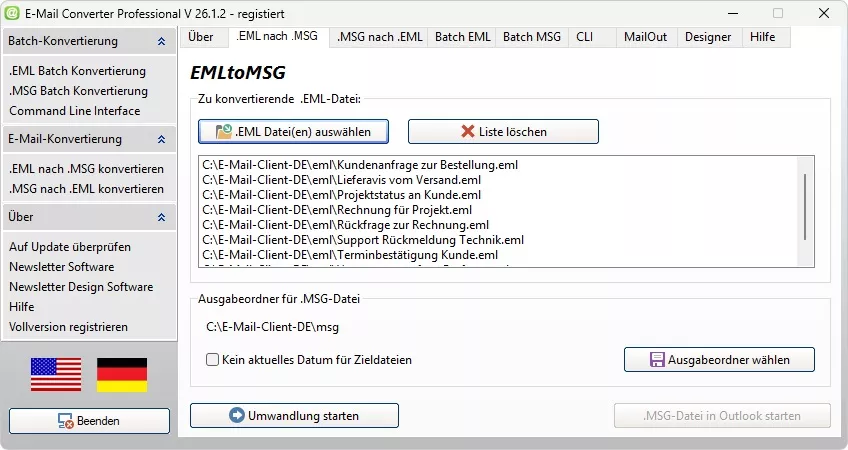
Neben der Umwandlung von MSG nach EML hilft der E-Mail Converter Professional auch die Rückkonvertierung von EML nach MSG. Das wird gebraucht, wenn gespeicherte EML-Dateien wieder in eine Outlook-orientierte Ablage übernommen werden sollen. Einzelne EML-Dateien werden ausgewählt und als MSG-Dateien gespeichert. Damit bleibt die Software für gemischte Mailbestände einsetzbar.
Für größere EML-Bestände steht ebenfalls eine Stapelverarbeitung bereit. Die Batch-Funktion verarbeitet komplette Ordner mit Unterordnern, wenn viele EML-Dateien in MSG-Dateien übertragen werden sollen. Die Gegenrichtung eignet sich für Archivbestände, Sicherungen oder Datenübernahmen aus anderen Mailprogrammen. Für die meisten Anwender steht die Umwandlung von Outlook-MSG-Dateien in das EML-Format im Vordergrund.
Batch EMLtoMSG Converter für komplette Ordner
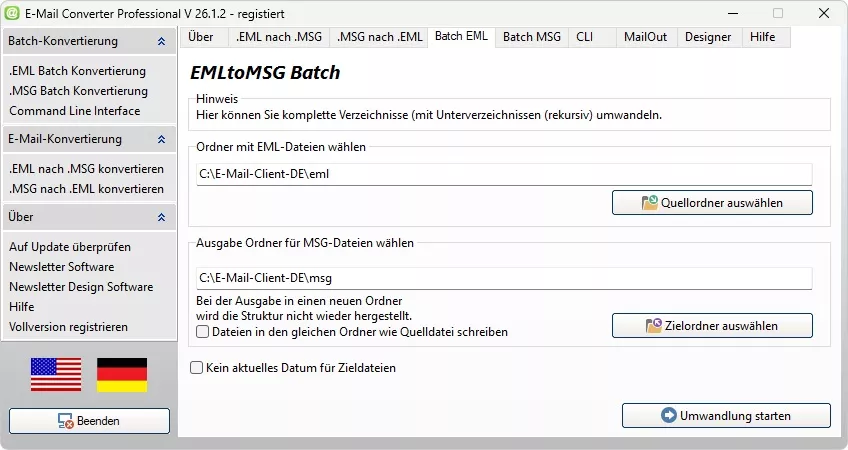
Der Batch EMLtoMSG Converter verarbeitet vielfältige EML-Bestände, wenn viele einzelne EML-Dateien in MSG-Dateien übertragen werden sollen. Das betrifft Archivordner, Sicherungen, exportierte Nachrichten oder Mailbestände aus anderen Programmen. Statt jede Datei einzeln auszuwählen, wird ein kompletter Ordner als Quelle festgelegt. Enthaltene Unterordner werden in die Verarbeitung einbezogen, damit der vorhandene Aufbau erhalten bleibt.
Der Batch EML to MSG Converter passt zu Anwendern, die EML-Archive für eine Outlook-nahe Ablage vorbereiten möchten. Nach der Auswahl von Quellordner und Ausgabeordner werden die enthaltenen Nachrichten in das MSG-Format übertragen. Hierdurch lassen sich größere EML-Bestände mit weniger Handarbeit weiterverarbeiten. Eine Prüfung ausgewählter Ergebnisse zeigt, ob Nachrichteninhalt, Anhänge und Zuordnung wie gewünscht vorliegen.
Command Line Interface Converter für automatisierte Abläufe
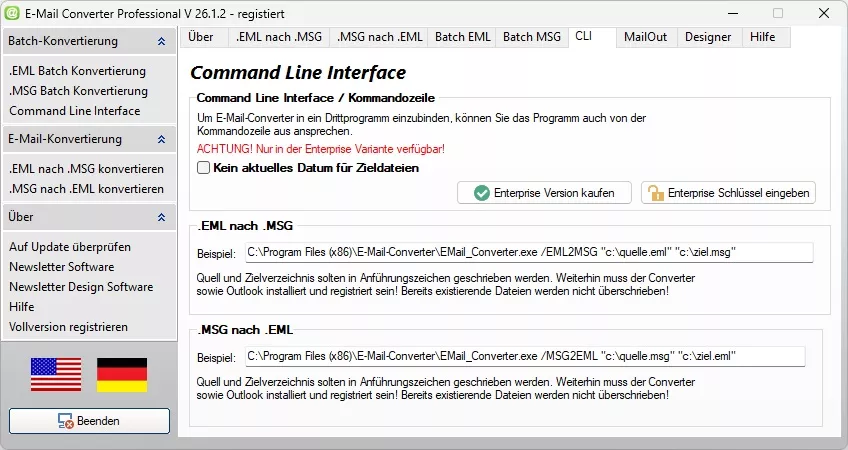
Ein Command Line Interface Converter richtet sich an technische Umgebungen, in denen Konvertierungen nicht jedes Mal manuell gestartet werden sollen. Der E-Mail Converter Professional wird in feste Abläufe eingebunden, etwa bei Datenübernahmen, Archivprozessen oder internen Systemroutinen. Für beide Richtungen entsteht damit ein steuerbarer Ablauf außerhalb der normalen Programmoberfläche. Andere Verwendungszwecke lösen den Start der Konvertierung aus.
In professionellen E-Mail-Archiven fallen Aufgaben an, die nach festen Regeln wiederholt werden. Ein Ordner wird gefüllt, ein Skript startet die Verarbeitung, danach liegen die konvertierten Dateien im gewünschten Ausgabeformat vor. Der Command Line Interface Converter verarbeitet Parameter direkt über die Kommandozeile. So lassen sich MSG-Dateien und EML-Dateien in technische Arbeitsketten integrieren.
MSGtoEML Converter aus anderen Verwendungen steuern
Die Steuerung aus anderen Einsatzarten heraus wird gebraucht, wenn MSG-Dateien automatisch in EML-Dateien übertragen werden sollen. Das geschieht in einer Archivsoftware, einer internen Verwaltungsanwendung oder einem eigenen Importprozess. Die Steuerung über die Kommandozeile arbeitet mit Quellpfad, Zielpfad und Konvertierungsrichtung. Die Umwandlung wird dadurch Teil eines größeren technischen Prozesses.Eine externe Anwendung startet die Konvertierung, sobald neue MSG-Dateien vorliegen oder ein bestimmter Arbeitsschritt erreicht wurde. Damit lassen sich gespeicherte Outlook-Nachrichten in EML-Dateien überführen, ohne den Ablauf jedes Mal von Hand einzurichten. Für Datenmigration, Archivierung und regelmäßige Dateiverarbeitung ist diese Steuerung wertvoll. In Kombination mit der Stapelverarbeitung werden auch größere Verzeichnisse automatisiert verarbeitet.
Wiederkehrende Konvertierungen in Skripte einbinden
Skripte eignen sich für E-Mail-Dateien, die nach festen Regeln verarbeitet werden sollen. Die Batch-Verarbeitung wird in solche Abläufe eingebunden, wenn regelmäßig komplette Ordner bearbeitet werden. Das kommt bei Archivläufen, Datenexporten oder automatischen Übergaben an andere Systeme in Betracht. Der Ablauf wird einmal vorbereitet und danach bei Bedarf erneut ausgeführt.Ebenfalls die Gegenrichtung wird in technische Routinen aufgenommen. Ein Batch EMLtoMSG Converter oder ein Batch EML to MSG Converter verarbeitet Verzeichnisse, die wiederholt von EML nach MSG übertragen werden sollen. Entscheidend ist ein sauberer Ordneraufbau, damit Quelle, Ziel und Ausgabeformat dauerhaft zugeordnet bleiben. So entsteht ein planbarer Konvertierungsprozess für E-Mail-Dateien.
Systemanforderungen und unterstützte Outlook-Dateien
Der E-Mail Converter Professional begleitet Outlook-Dateien aus Microsoft Outlook 2000 bis Outlook 2024. Dadurch werden gespeicherte Outlook-Nachrichten aus aktuellen und älteren Arbeitsumgebungen verarbeitet. Anwender übertragen einzelne MSG-Dateien oder komplette Ordner mit Unterordnern in das EML-Format. Vor größeren Archivläufen empfiehlt sich ein Test mit typischen Nachrichten, Anhängen und unterschiedlichen Betreffzeilen.Die Software richtet sich an Windows-Anwender, die E-Mail-Dateien lokal auf dem eigenen PC konvertieren möchten. Für große Mailarchive sollte ausreichend Speicherplatz für die erzeugten EML- oder MSG-Dateien vorhanden sein. Nach einem erfolgreichen Test übernimmt die Stapelverarbeitung größere Ordnerbestände. So lässt sich ein MSG-Bestand aus Outlook 2000 bis 2024 für Archivierung, Migration oder Weiterverarbeitung vorbereiten.
Softwareentwicklung seit 1994
Hinter dem E-Mail Converter Professional steht ein erfahrenes Softwareunternehmen, das seit 1994 Nutzungsarten für Windows entwickelt. Diese lange Erfahrung zählt, wenn es um Dateikonvertierung, Archivierung und Verarbeitung sensibler Daten geht. Bei E-Mail-Dateien sind verlässliche Abläufe, prüfbare Ergebnisse und eine stabile Verarbeitung entscheidend. Die lokale Windows-Anwendung richtet sich an Anwender, die Outlook-Nachrichten kontrolliert auf dem eigenen System umwandeln möchten.Die langjährige Entwicklungserfahrung zeigt sich bei Funktionen wie Stapelverarbeitung, Unterordner-Erkennung und Command Line Interface. Solche Bereiche sind für Unternehmen, IT-Abteilungen und technische Nutzer von Bedeutung, wenn E-Mail-Bestände nicht manuell Datei für Datei bearbeitet werden sollen. Größere Archive lassen sich ordnerweise verarbeiten, während die Kommandozeile wiederkehrende Abläufe aus anderen Nutzungsmöglichkeiten heraus anstößt. Damit passt der E-Mail Converter Professional auch zu größeren E-Mail-Beständen und wiederkehrenden Konvertierungsaufgaben unter Windows.
Kostenlos herunterladen und Test auf Windows
Der E-Mail Converter Professional steht als Windows-Software zum kostenlosen Download bereit und wird mit eigenen MSG-Dateien geprüft. Anwender testen einzelne Outlook-Nachrichten, komplette Ordnerbestände und technische Abläufe, bevor größere Mailarchive verarbeitet werden. So zeigt sich, ob E-Mail-Inhalte, Anhänge, Betreffzeilen und Ordneraufbau wie gewünscht in das EML-Format übertragen werden. Die Funktion eignet sich dadurch für einen Testlauf vor der weiteren Nutzung.Für Unternehmen zählt zusätzlich, ob die Software lokal arbeitet, ob Ordner mit Unterordnern verarbeitet werden und ob eine Automatisierung per Kommandozeile vorhanden ist. Einzelne Outlook-Nachrichten lassen sich systematisch umwandeln, größere Bestände werden über die Stapelverarbeitung verarbeitet. Die Batch-Funktion ist außerdem geeignet, wenn alte Archive, Kundenordner oder Projektverzeichnisse in EML übertragen werden sollen. Infos zu Support, Version und Updates helfen vor dem Download bei der Einschätzung.
Vorteile des E-Mail Converter Professional auf einen Blick
- Konvertierung einzelner MSG-Dateien in das EML-Format
- Batch MSGtoEML Converter für komplette Ordner samt Unterordnern
- Batch MSG to EML Converter für große Mailbestände, Archive und Projektordner
- Lokale Verarbeitung auf dem Windows-PC ohne Upload sensibler E-Mail-Dateien
- Verarbeitung vorhandener Ordnerbestände, damit Projekt-, Kunden- und Jahresordner erhalten bleiben
- Geeignet für E-Mail-Archivierung, Datenmigration, Importvorbereitung und Weitergabe gespeicherter Nachrichten
- Command Line Interface für automatisierte Abläufe, Skripte und externe Anwendungen
- Unterstützung von Outlook-Dateien aus Microsoft Outlook 2000 bis Outlook 2024
- Zusätzliche Rückkonvertierung von EML nach MSG für Outlook-nahe Ablagen
Vergleich der wichtigsten Funktionen
| Funktion | Quellformat | Zielformat | Geeignet für | Typischer Einsatz |
|---|---|---|---|---|
| MSGtoEML | MSG | EML | Einzelne Outlook-Nachrichten | Einzelne MSG-Datei in EML-Datei konvertieren |
| MSG to EML Converter | MSG | EML | Gespeicherte Outlook-Dateien | Weitergabe, Sicherung oder Importvorbereitung |
| Batch MSGtoEML Converter | MSG | EML | Komplette Ordner mit Unterordnern | Größere Outlook-Archive in EML übertragen |
| Batch MSG to EML Converter | MSG | EML | Vielfältige Mailbestände | Projektordner, Kundenordner und Sicherungen verarbeiten |
| EMLtoMSG | EML | MSG | Einzelne EML-Dateien | EML-Datei für Outlook-nahe Benutzung vorbereiten |
| EML to MSG Converter | EML | MSG | Gespeicherte E-Mail-Dateien | Nachrichten in das MSG-Format übertragen |
| Batch EMLtoMSG Converter | EML | MSG | Komplette EML-Ordner | Archivbestände in MSG-Dateien umwandeln |
| Batch EML to MSG Converter | EML | MSG | Ordnerbestände mit Unterordnern | EML-Archive für Outlook-orientierte Abläufe vorbereiten |
| Command Line Interface | MSG oder EML | EML oder MSG | Skripte und externe Anwendungen | Automatisierte Konvertierung nach festen Parametern |
Arbeitsanleitung: E-Mail-Dateien mit dem E-Mail Converter Professional konvertieren
- Starten Sie den E-Mail Converter Professional und wählen Sie die gewünschte Konvertierungsrichtung aus.
- Verwenden Sie MSGtoEML oder den MSG to EML Converter, wenn MSG-Dateien in EML-Dateien umgewandelt werden sollen.
- Wählen Sie EMLtoMSG oder den EML to MSG Converter, wenn EML-Dateien als MSG-Dateien gespeichert werden sollen.
- Legen Sie fest, ob eine einzelne Datei oder ein kompletter Ordner verarbeitet wird.
- Für komplette Ordner nutzen Sie den Batch MSGtoEML Converter oder den Batch MSG to EML Converter, wenn ein MSG-Bestand nach EML übertragen wird.
- Für EML-Ordner nutzen Sie den Batch EMLtoMSG Converter oder den Batch EML to MSG Converter, wenn viele EML-Dateien in MSG-Dateien umgewandelt werden sollen.
- Wählen Sie den Quellordner oder die einzelne Quelldatei aus.
- Prüfen Sie bei Ordnerverarbeitung, ob Unterordner mit einbezogen werden sollen.
- Legen Sie den Zielordner fest, in dem die konvertierten Dateien gespeichert werden.
- Starten Sie die Konvertierung und warten Sie, bis der Vorgang abgeschlossen ist.
- Öffnen Sie den Zielordner und prüfen Sie die erzeugten EML- oder MSG-Dateien.
- Bei wiederkehrenden Abläufen startet das Command Line Interface den Converter aus anderen Nutzungsarten oder Skripten.
FAQ zum E-Mail Converter Professional
Konvertiert der MSGtoEML Converter einzelne Dateien?
Einzelne MSG-Dateien werden zielgerichtet in EML-Dateien umgewandelt. Das ist sinnvoll, wenn bestimmte Outlook-Nachrichten aus einem Archiv benötigt werden. Die gewünschte MSG-Datei wird ausgewählt und ein Zielordner für die neue EML-Datei festgelegt. Danach wird die erzeugte Datei geprüft und weiterverwendet.
Verarbeitet der MSG to EML Converter komplette Ordner?
Komplette Ordner werden über die Batch-Funktion verarbeitet. Hierbei werden größere Bestände mit vielen gespeicherten Outlook-Nachrichten berücksichtigt. Das ist nützlich, wenn MSG-Dateien aus Projekten, Kundenordnern oder alten Sicherungen in EML-Dateien übertragen werden sollen. Für solche Aufgaben eignet sich der Batch-Modus besser als eine manuelle Einzelkonvertierung.
Was macht der Batch MSGtoEML Converter?
Der Batch-Modus verarbeitet viele MSG-Dateien in einem zusammenhängenden Ablauf und wandelt sie in EML-Dateien um. Statt jede Nachricht einzeln auszuwählen, wird ein kompletter Quellordner festgelegt. Das spart Aufwand bei großen Mailarchiven und erzeugt eine gleichartige Ausgabe der konvertierten Dateien. Er eignet sich daher für umfangreiche Outlook-Dateibestände.
Liest der Batch MSG to EML Converter Unterordner ein?
Ordner mit Unterordnern werden verarbeitet. So bleiben vorhandene Archivordner besser erhalten, wenn MSG-Dateien nach EML konvertiert werden. Unterordner enthalten Vorschläge auf Kunden, Projekte, Jahre oder Vorgänge. Die Verarbeitung kompletter Ordnerbestände erleichtert die spätere Zuordnung der EML-Dateien.
Konvertiert der EMLtoMSG Converter einzelne EML-Dateien?
Der EMLtoMSG Converter konvertiert einzelne EML-Dateien in MSG-Dateien. Das ist nützlich, wenn gespeicherte EML-Nachrichten in einer Outlook-nahen Umgebung weiterverwendet werden sollen. Die EML-Datei wird ausgewählt und ein Zielordner für die erzeugte MSG-Datei bestimmt. So bleibt jede Umwandlung einer bestimmten Nachricht zugeordnet.
Ist der EML to MSG Converter für Outlook-Dateien gedacht?
Der EML to MSG Converter wird verwendet, wenn EML-Dateien in das MSG-Format übertragen werden sollen. MSG-Dateien passen zu Outlook-orientierten Ablagestrukturen und werden für die Weiterverarbeitung gespeicherter Nachrichten genutzt. Die Konvertierung ist dann relevant, wenn EML-Dateien aus anderen Mailprogrammen stammen. Über das Converter lassen sich solche Dateien für eine Outlook-nahe Nutzung vorbereiten.
Verarbeitet der Batch EMLtoMSG Converter komplette Ordner?
Der Batch EMLtoMSG Converter verarbeitet komplette Ordner mit vielen EML-Dateien. Das ist sinnvoll, wenn ein ausführlicher Bestand nicht Datei für Datei umgewandelt werden soll. Der Quellordner und der Ausgabeordner werden festgelegt, danach werden die enthaltenen EML-Dateien in MSG-Dateien übertragen. Hierdurch lassen sich größere E-Mail-Archive für Outlook-nahe Abläufe vorbereiten.
Was macht der Batch EML to MSG Converter?
Der Batch EML to MSG Converter wandelt viele EML-Dateien in einem Arbeitslauf in MSG-Dateien um. Er eignet sich für Mailarchive, Sicherungen, exportierte Nachrichten und größere Ordnerbestände. Die Batch-Verarbeitung mindert manuelle Einzelschritte und erzeugt eine einheitliche Ausgabe. Damit werden vorhandene EML-Dateien geordnet in das MSG-Format übertragen.
Wofür ist das Command Line Interface gedacht?
Das Command Line Interface ist für technische Abläufe gedacht, bei denen Konvertierungen über die Kommandozeile gestartet werden. Damit werden MSGtoEML und der umgekehrte Dateiformatwechsel in Skripte oder interne Prozesse eingebunden. Quellpfade, Zielpfade und Konvertierungsrichtungen lassen sich über Parameter steuern. Das ist hilfreich bei Archivläufen, Datenübernahmen oder automatisierten Verarbeitungen.
Startet der Converter aus anderen Anwendungen?
Der Converter startet über das Command Line Interface aus anderen Anwendungen. Eine externe Anwendung stößt den MSGtoEML Converter an, wenn neue Dateien verarbeitet werden sollen. Dadurch wird die Konvertierung Teil eines größeren technischen Ablaufs. Das ist nützlich für interne Programme, geplante Aufgaben, Importprozesse und automatisierte E-Mail-Archivierung.